
Інтеграція з Вчасно.Каса
Інтеграція Syrve з Вчасно.Каса
Як це працює
Інструкція з налаштування та використання інтеграції ПРРО «Вчасно.Каса» з Syrve POS
Цей документ містить покроковий опис процесу розгортання, конфігурування та повсякденного використання плагіна інтеграції програмного РРО «Вчасно.Каса» з ресторанною системою Syrve (iiko) через сервіс Vchasno DeviceManager. Особливу увагу приділено сценарію розподілу чеків між ФОП та ТОВ (мультимерчантність).
1. Загальна архітектура рішення
Інтеграція Syrve POS з ПРРО «Вчасно.Каса» побудована на клієнт-серверній взаємодії. Плагін інтеграції, встановлений у Syrve Front, виступає в ролі клієнта, який передає запити на локальний сервіс Vchasno DeviceManager (DM).
Усі фіскальні операції (продажі, повернення, службові внесення та видачі, Z-звіти) надсилаються в пакетному режимі. Це гарантує сувору послідовність кроків: спочатку оплата через термінал (якщо обрано картку), потім реєстрація чека в податковій (ДПС) і в самому кінці — фізичний друк чека.
2. Крок 1. Встановлення та запуск Vchasno DeviceManager
Завантажте актуальний дистрибутив DeviceManager з порталу Вчасно. Підтримуються архітектури Windows x32/x64, а також ОС Linux.
Запустіть інсталятор і завершіть встановлення за допомогою майстра налаштувань.
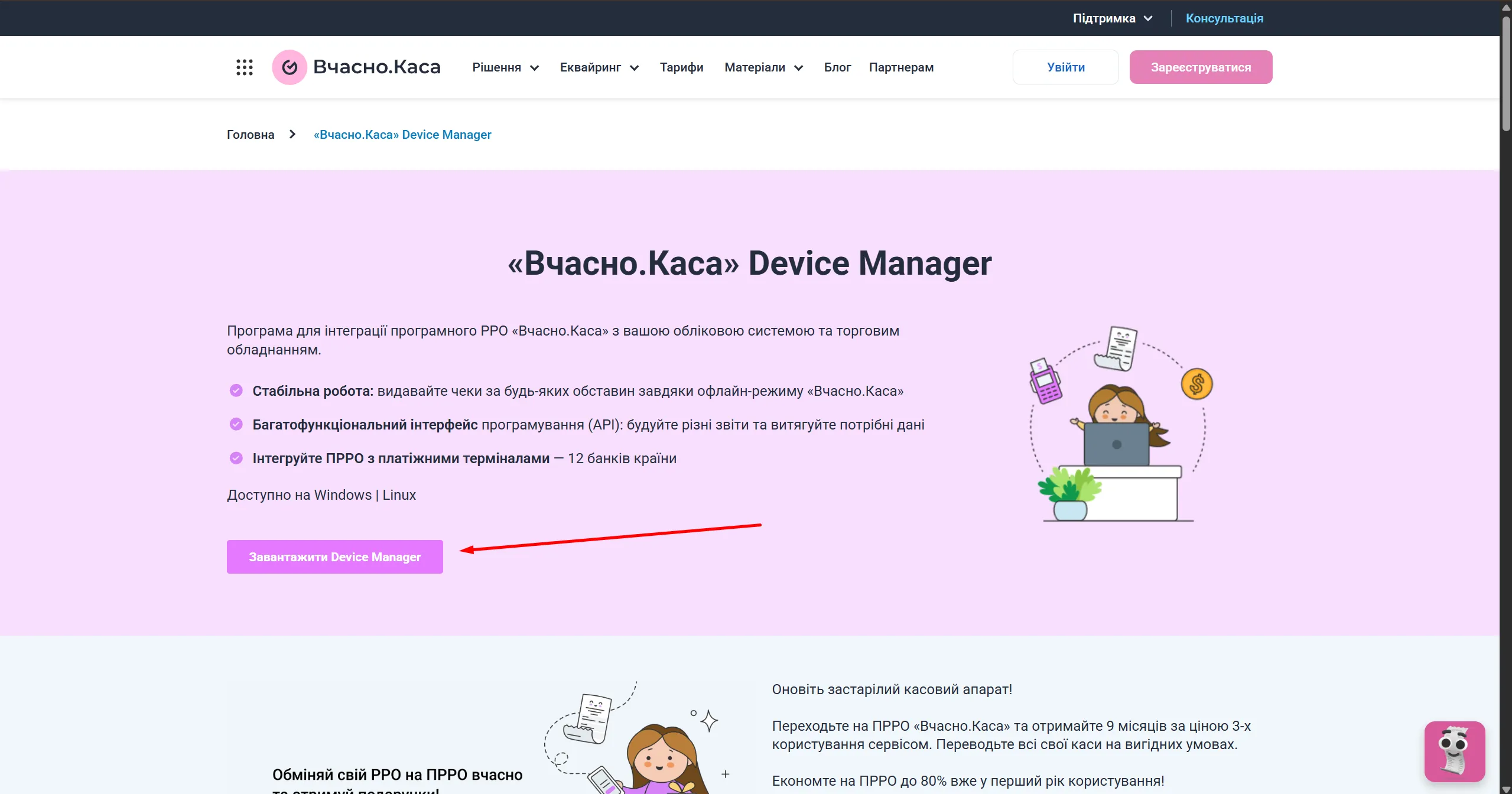
Рис. 1. Сторінка завантаження DeviceManager
Інструкція з налаштування
Відкрийте браузер і перейдіть до панелі керування (Dashboard) за адресою:
http://localhost:3939/dm/vchasno-kasa/dashboard.html.
Важливе зауваження для старих версій Windows:
При встановленні x64-версії DeviceManager на ОС Windows 7/8/10 може знадобитися попереднє встановлення пакета оновлення універсальної динамічної бібліотеки C (Universal C Runtime) з веб-ресурсу Microsoft.
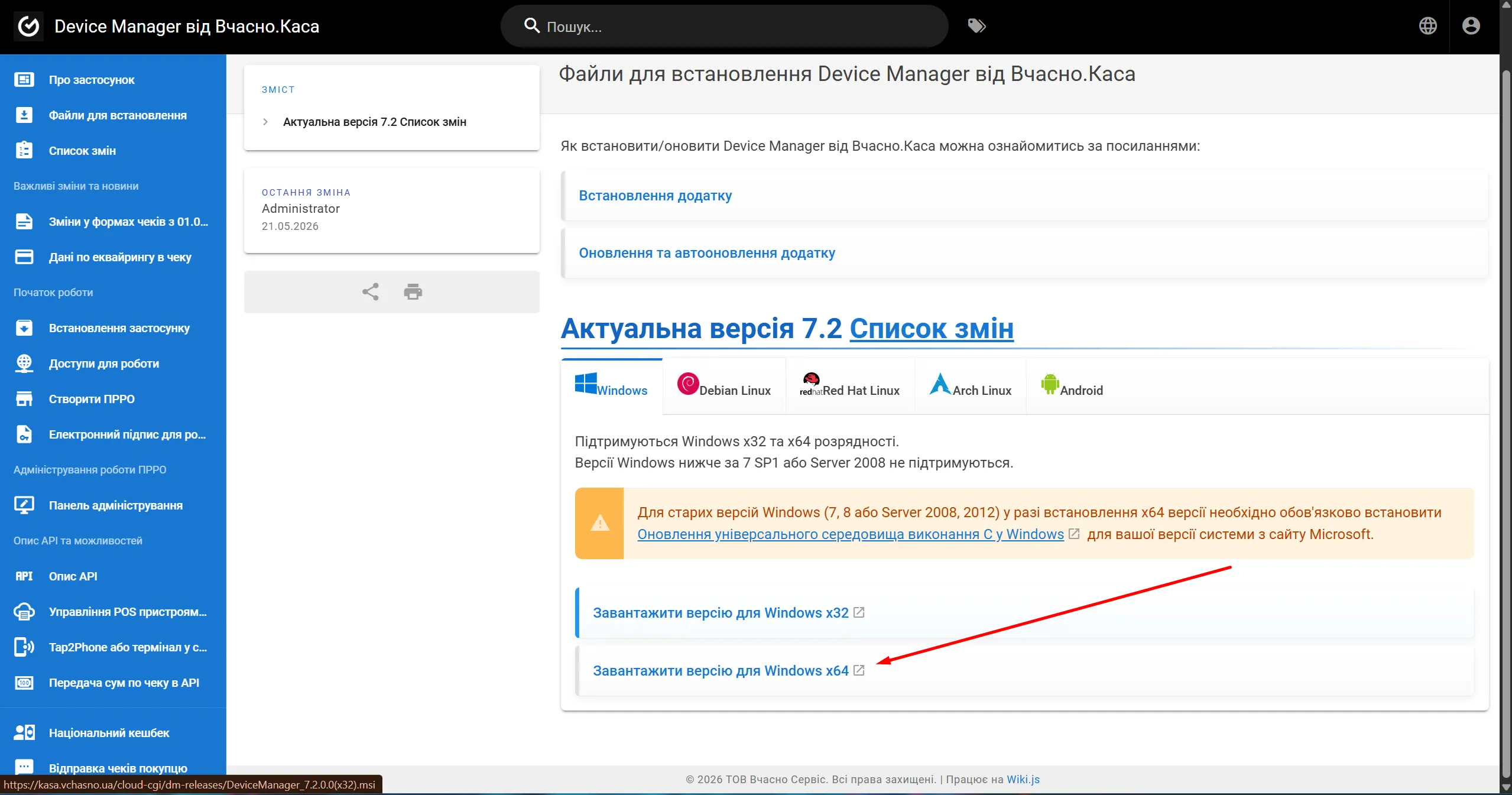
Рис. 2. Версії та список змін у системі
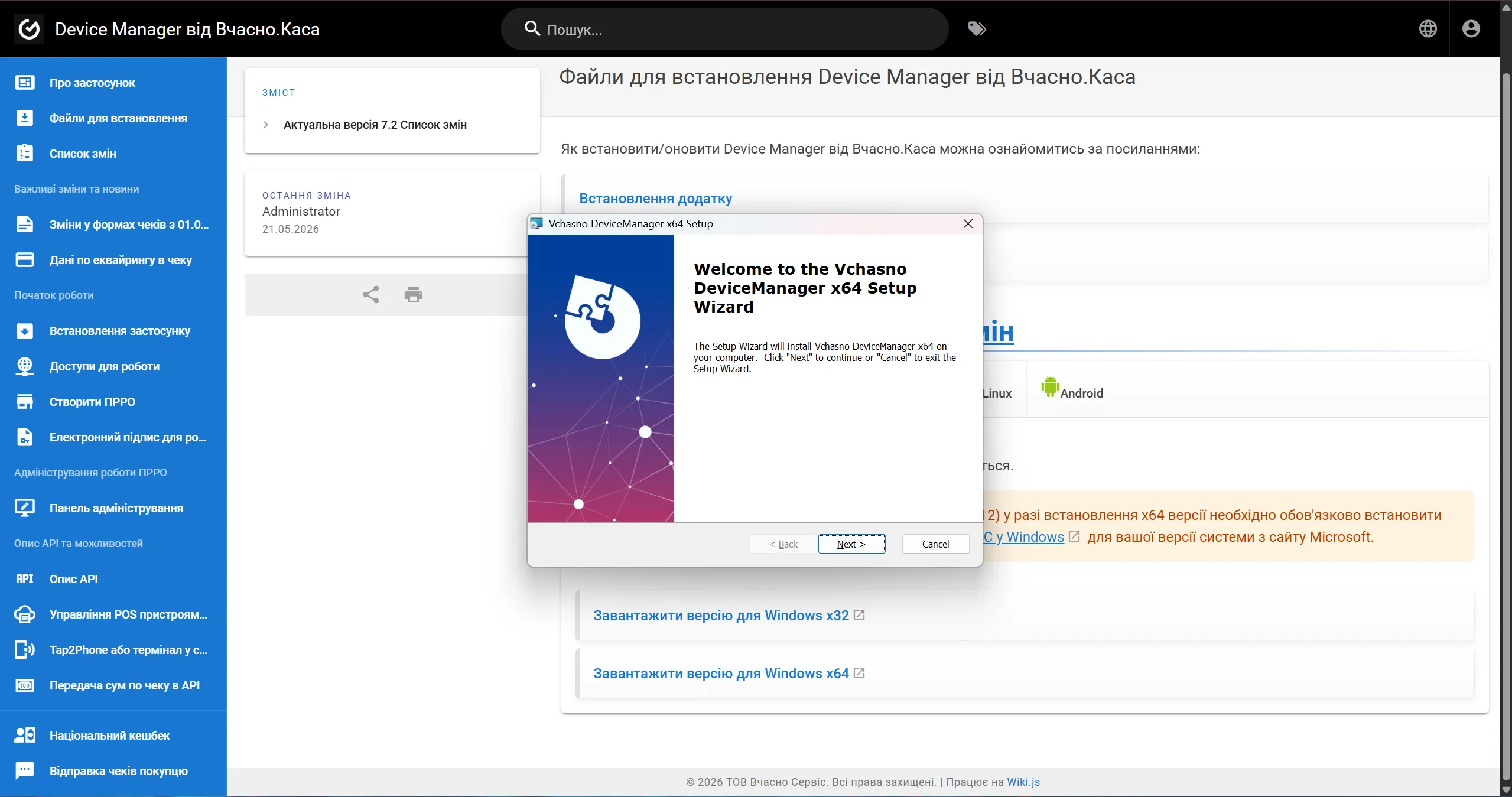
Рис. 3. Процес інсталяції локального сервісу
3. Крок 2. Реєстрація кас у веб-кабінеті «Вчасно.Каса» та отримання токенів
Для інтеграції локального DeviceManager із хмарою Вчасно необхідно згенерувати токен авторизації для кожної каси:
Авторизуйтесь в особистому кабінеті на порталі
edo.vchasno.uaза допомогою електронної пошти або КЕП.У веб-кабінеті «Вчасно.Каса» виберіть тестовий або робочий режим роботи. Відкрийте підрозділ «Торгові точки та каси».
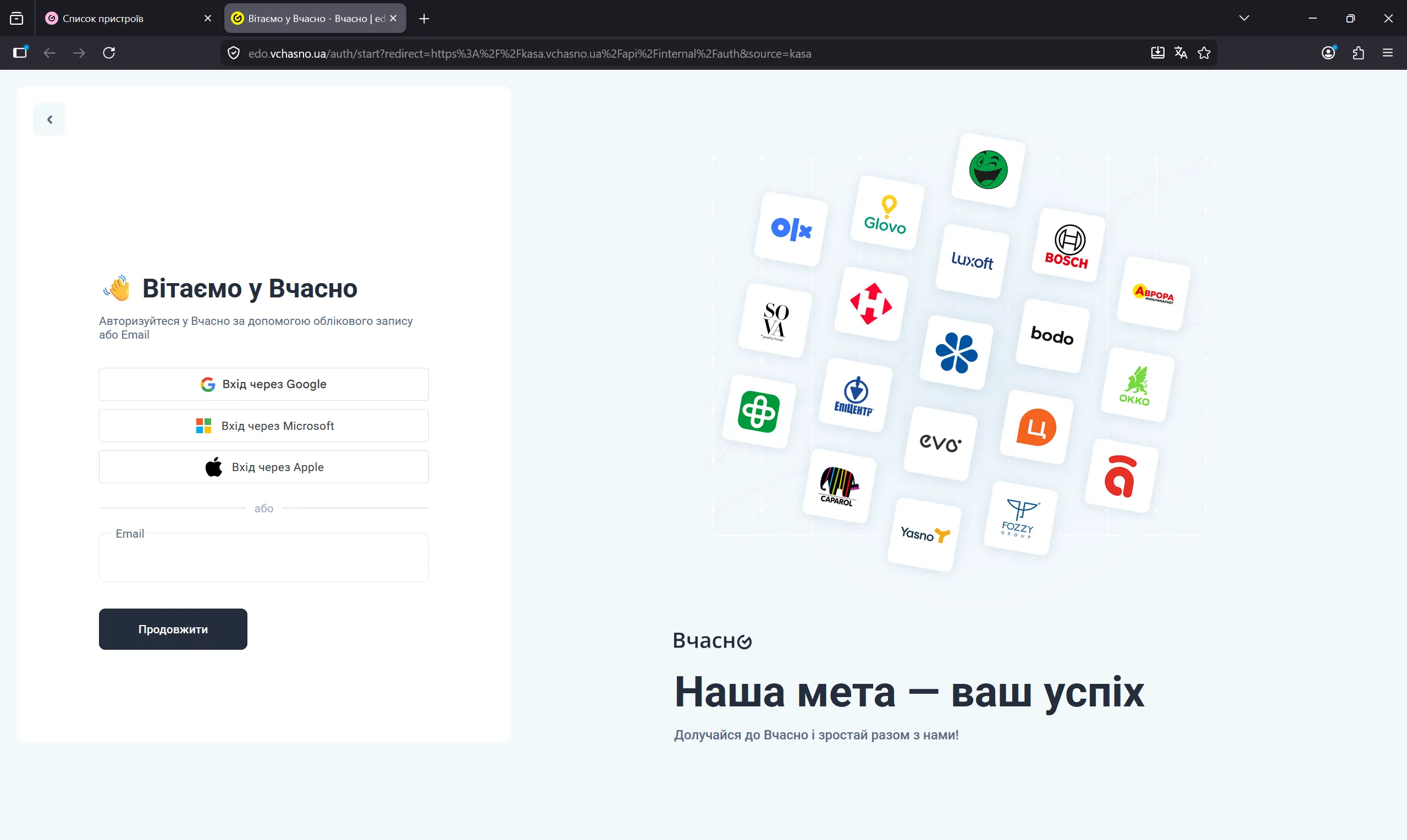
Рис. 4. Вхід у кабінет користувача Вчасно
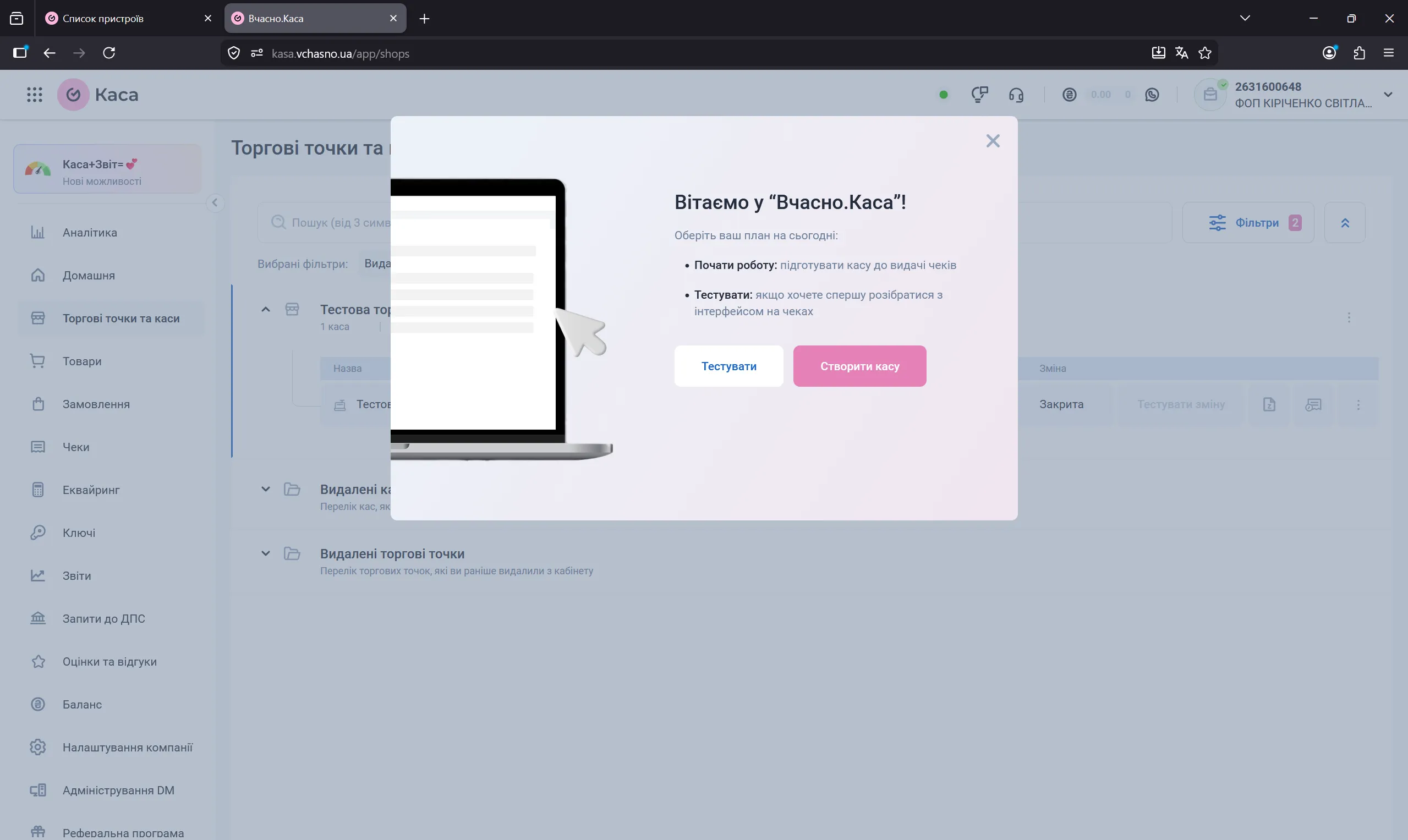
Рис. 5. Створення першої тестової каси
У контекстному меню (три крапки) потрібної каси натисніть кнопку «Налаштування каси».
У полі «Токен» натисніть кнопку «Згенерувати» і скопіюйте отриманий токен.
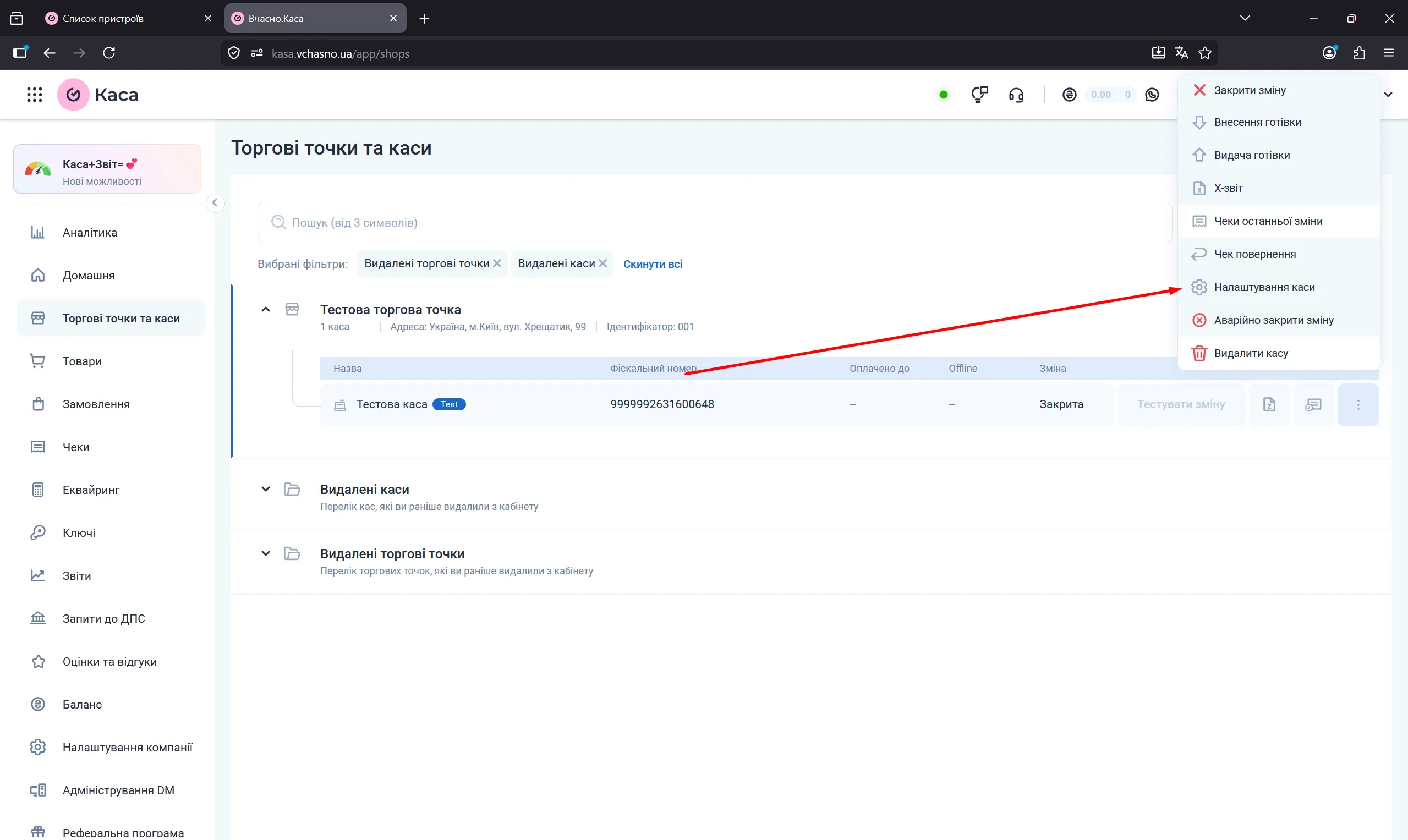
Рис. 6. Виклик меню налаштувань каси
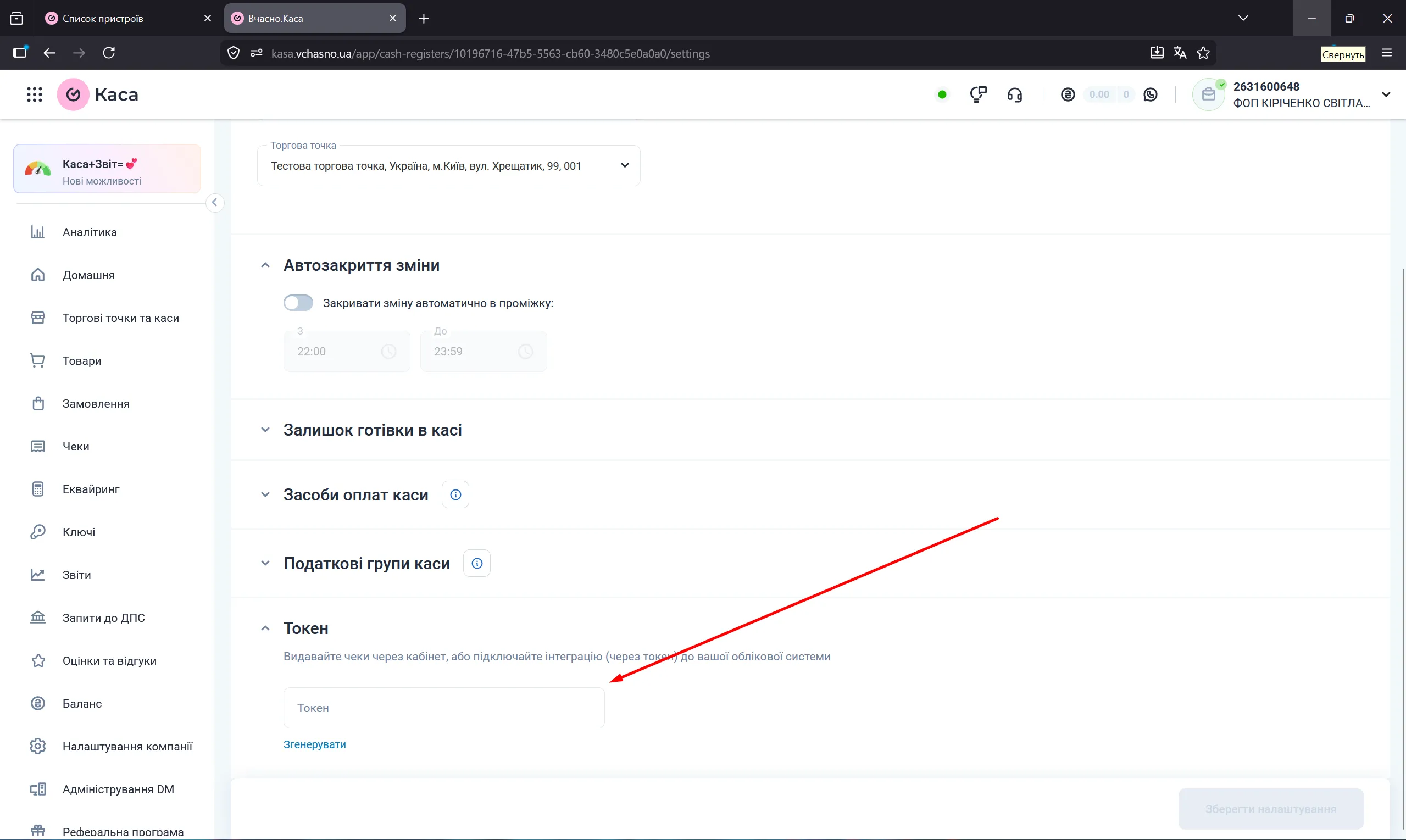
Рис. 7. Генерація та копіювання токена авторизації
4. Крок 3. Реєстрація ПРРО у Vchasno DeviceManager
Локальний DeviceManager має авторизуватися під обліковим записом каси та мати доступ до цифрового підпису (КЕП):
У Dashboard DeviceManager перейдіть на сторінку ПРРО (друга іконка у верхньому меню) та натисніть «Додати пристрій».
У діалоговому вікні вкажіть «Назва ПРРО» (наприклад,
Каса ФОП) та вставте «Токен ПРРО».Вкажіть параметри підпису. При локальному розміщенні виберіть тип «Файловий» і вкажіть шлях до файлу ключа та пароль.
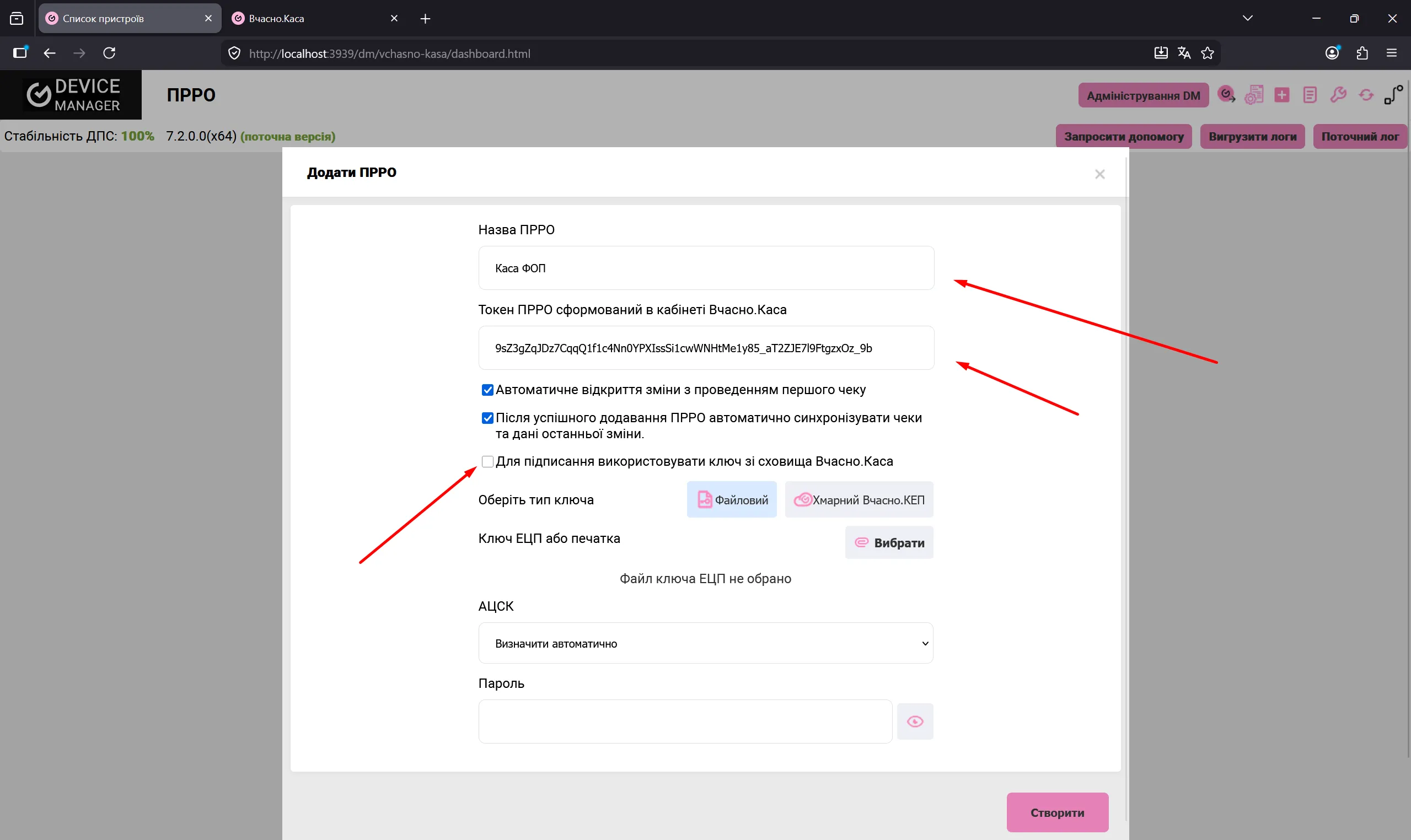
Рис. 8. Вікно реєстрації ПРРО в DeviceManager
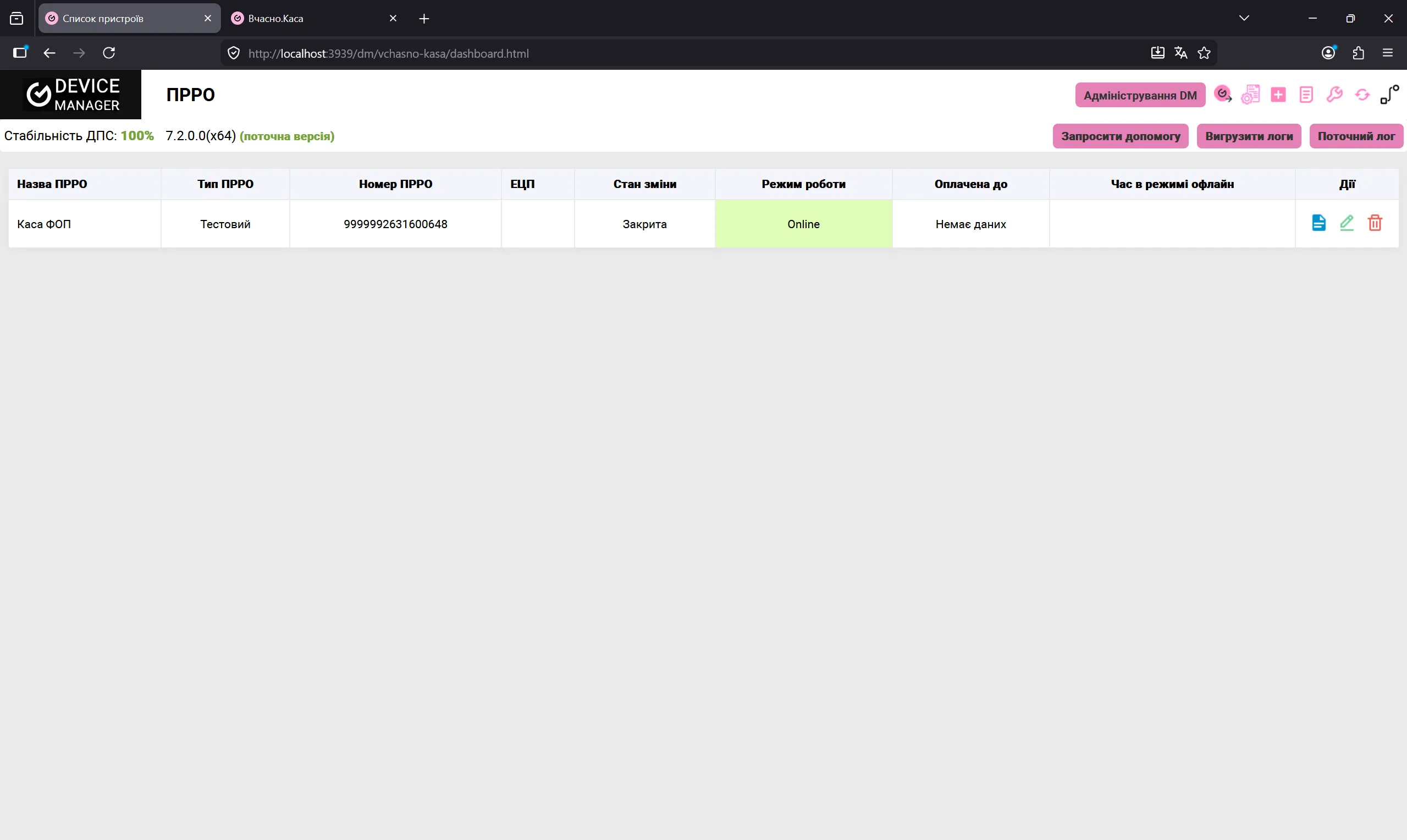
Рис. 9. Каса успішно підключена до DeviceManager
Клацніть по назві доданого ПРРО, щоб відкрити параметри каси. Натисніть на посилання «Налаштування пакетного режиму».
У налаштуваннях пакетного режиму для проведення безготівкових оплат через банківський термінал позначте прапорцем тип оплати «2 Картка».
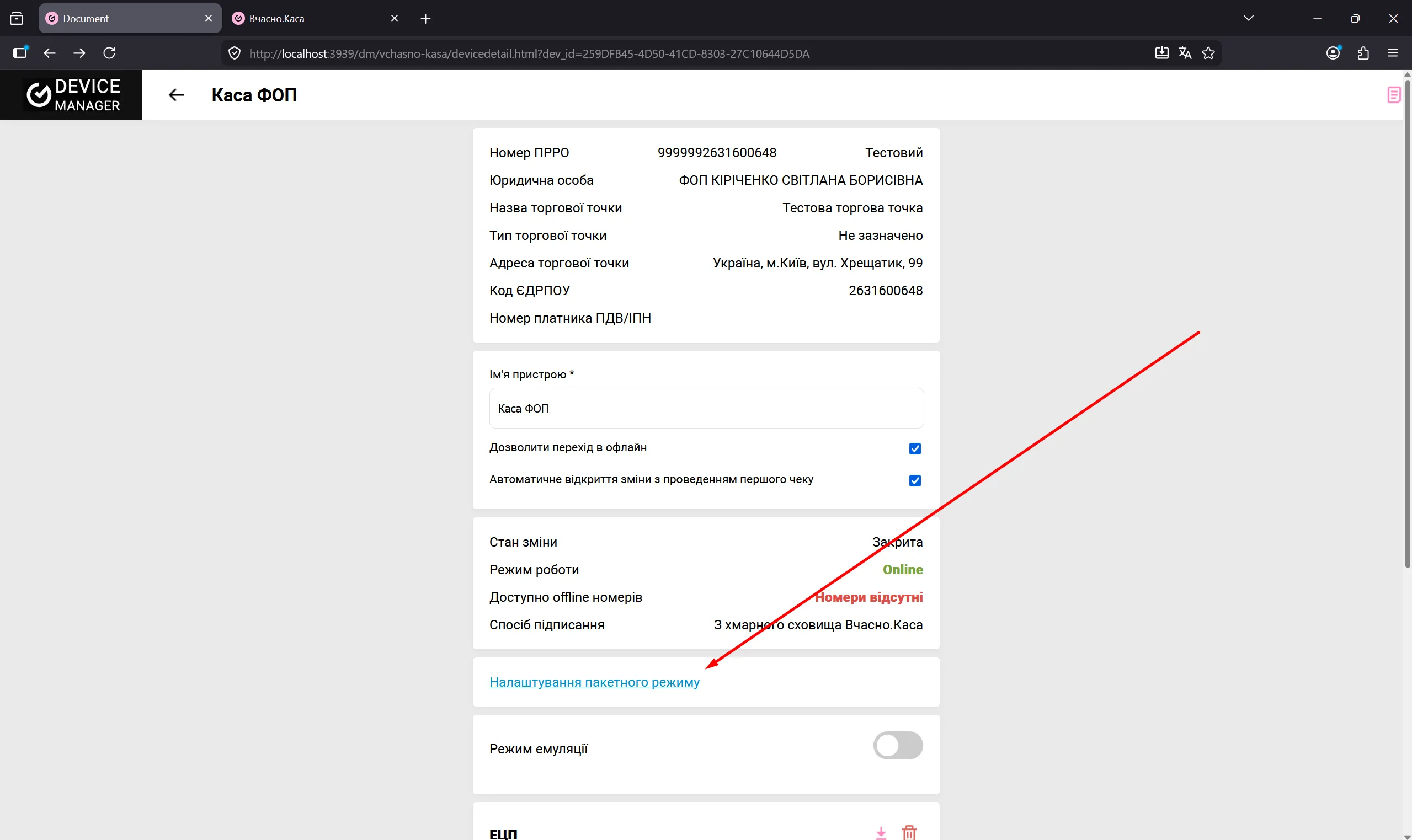
Рис. 10. Перехід до налаштувань пакетного режиму
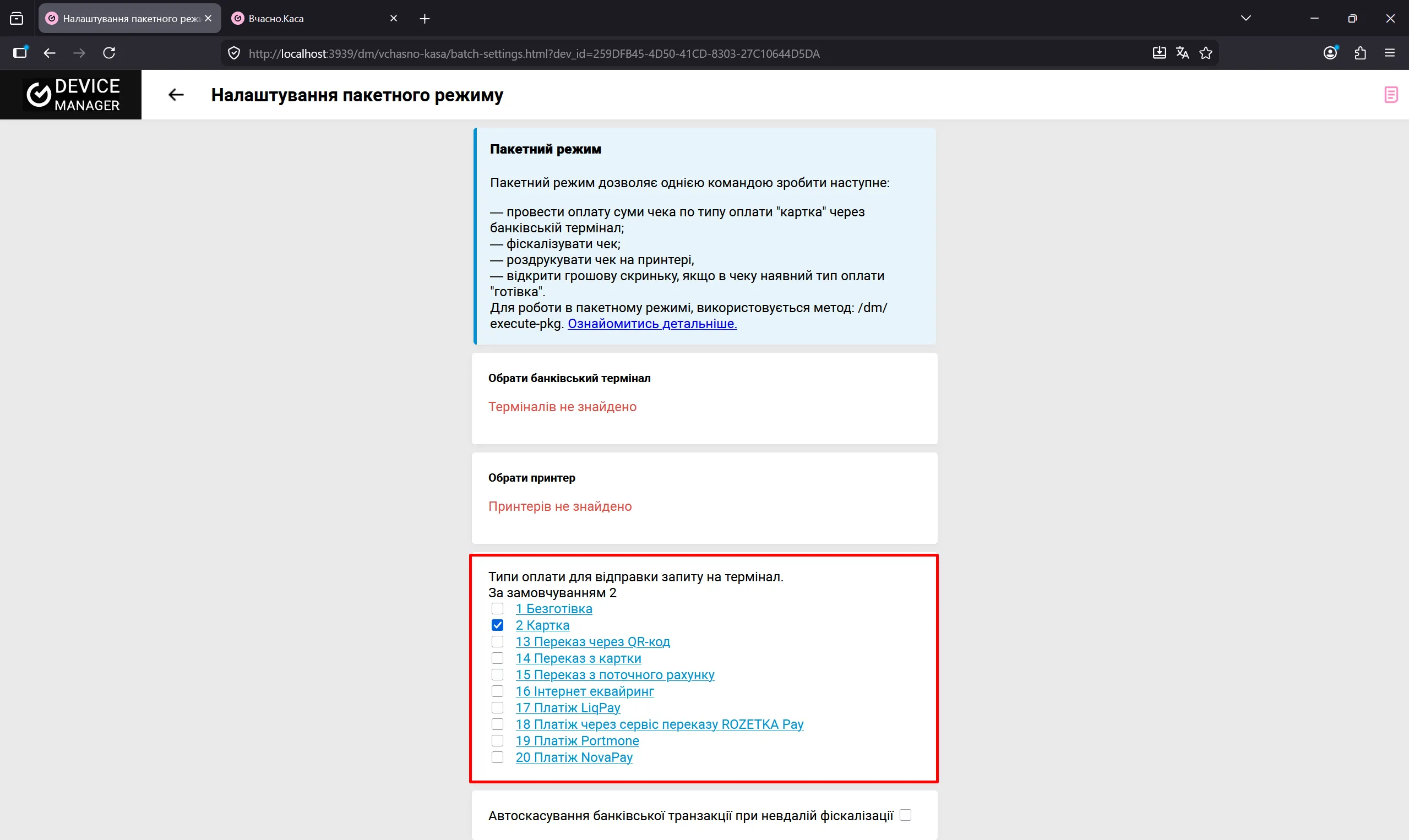
Рис. 11. Активація банківського термінала для оплат
Активуйте параметр «Автоскасування банківської транзакції при невдалій фіскалізації» для запобігання подвійних списань та розбіжностей.
Для управління друком фіскальних документів перейдіть до розділу «POS Пристрої» (крайня іконка праворуч у верхньому меню).
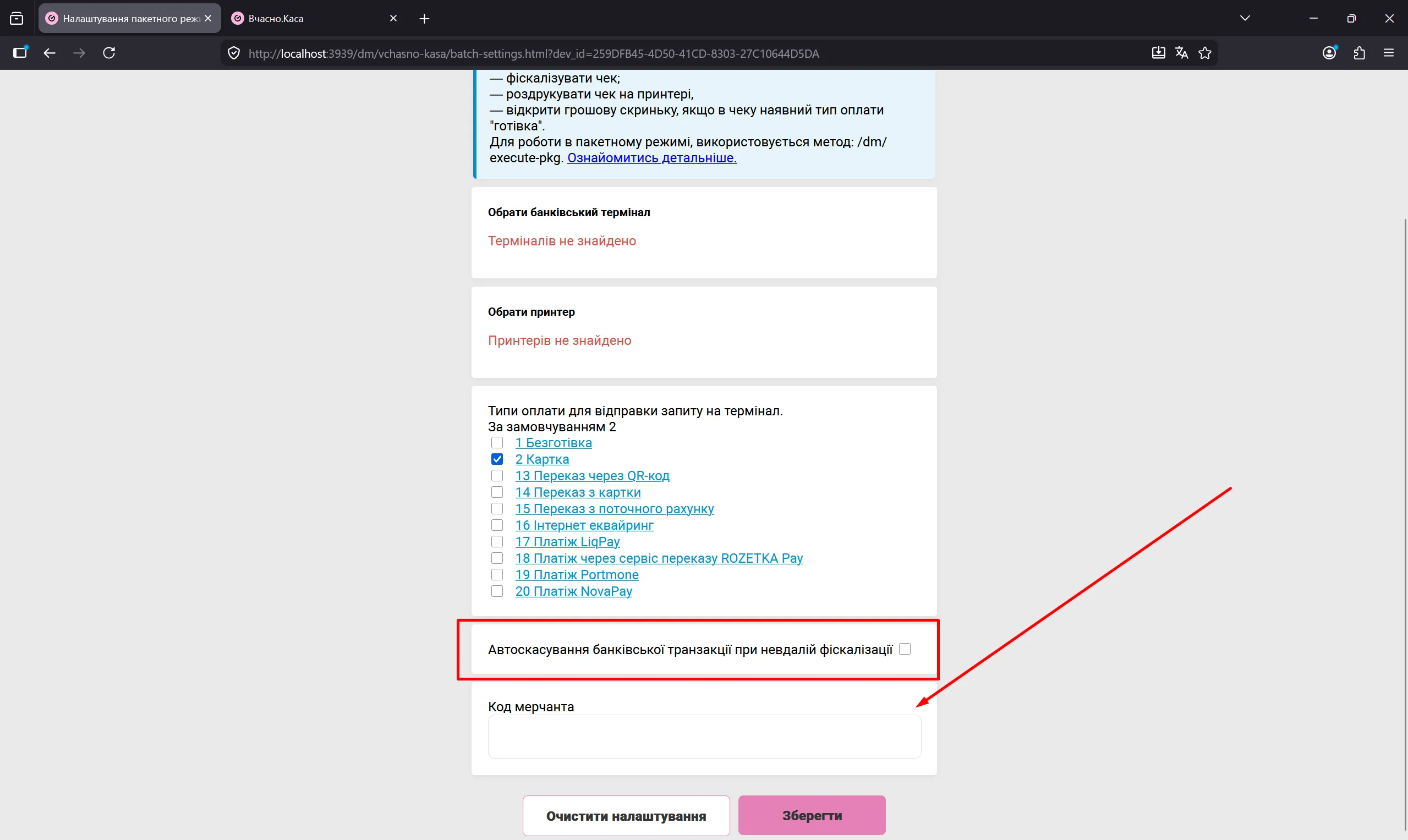
Рис. 12. Налаштування автоскасування транзакцій
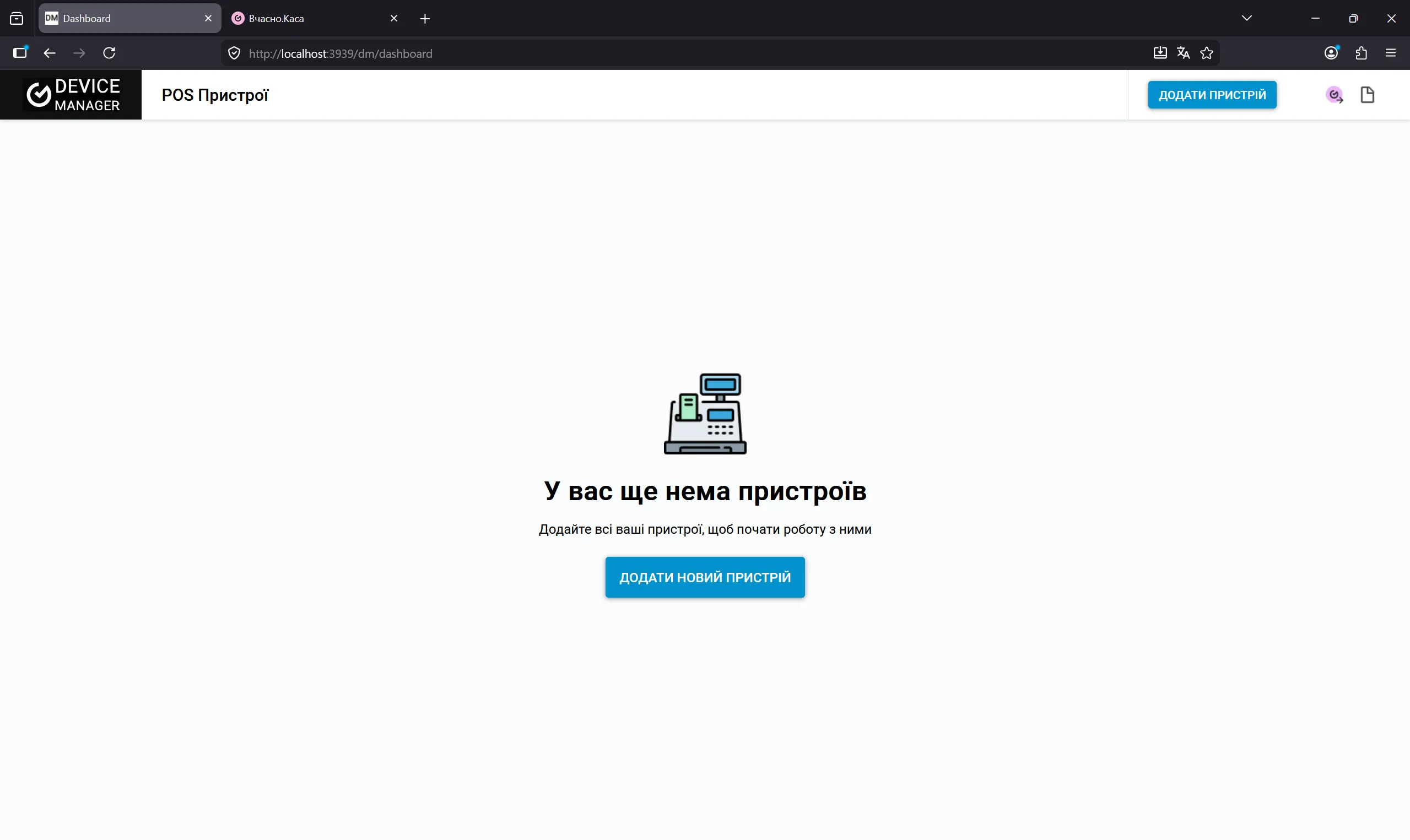
Рис. 13. Перехід до розділу POS пристроїв
Додайте принтер чеків, вибравши тип підключення (COM, USB або TCP/IP).
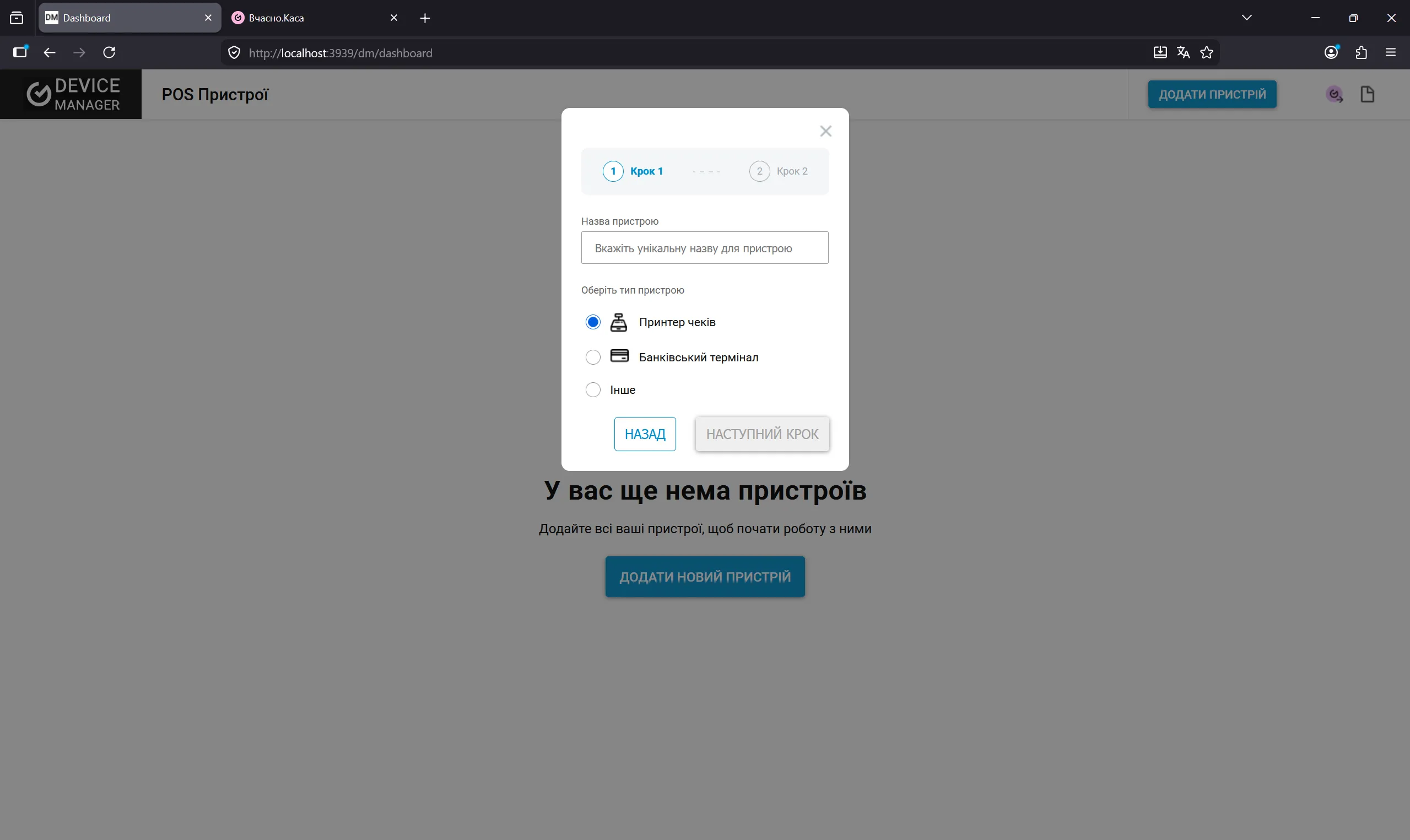
Рис. 14. Додавання та конфігурація принтера чеків
5. Крок 4. Встановлення плагина у Syrve Front
Для інтеграції на боці касового термінала скопіюйте папку з плагіном Resto.Front.Api.VchasnoKasaUA_V8 і помістіть її в директорію плагінів Syrve Front: C:\Program Files\Syrve\SyrveRMS\Front.Net\Plugins\.
6. Крок 5. Налаштування обладнання в Syrve Office (BackOffice)
Запустіть додаток Syrve Office і перейдіть за шляхом: «Адміністрування» ➔ «Налаштування обладнання».
Натисніть кнопку «Додати» для реєстрації нового фіскального реєстратора. У списку «Виберіть модель ККМ» виберіть пункт «Вчасно DeviceManager (UA)».
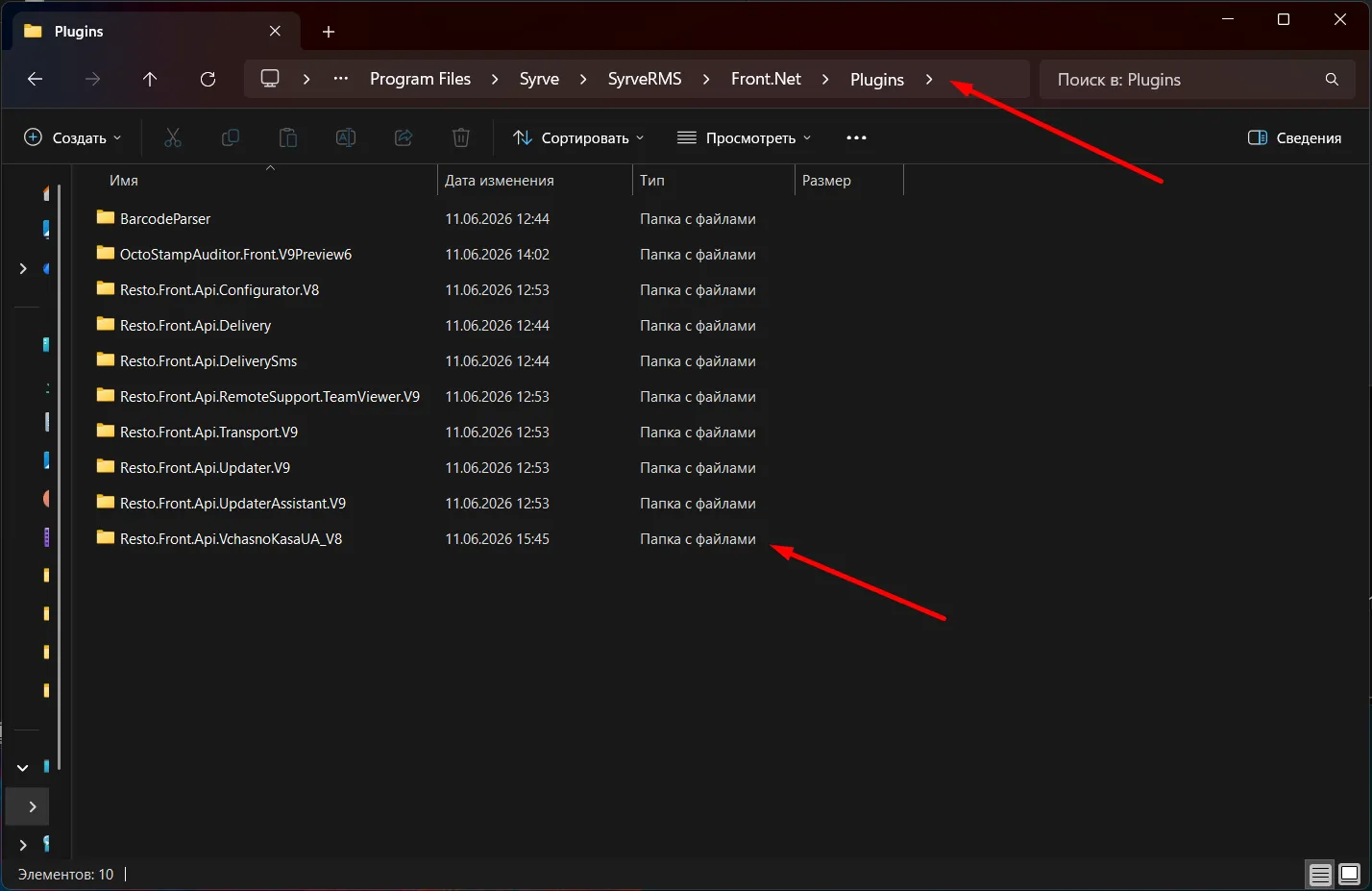
Рис. 15. Перевірка розміщення папки плагіна в Провіднику
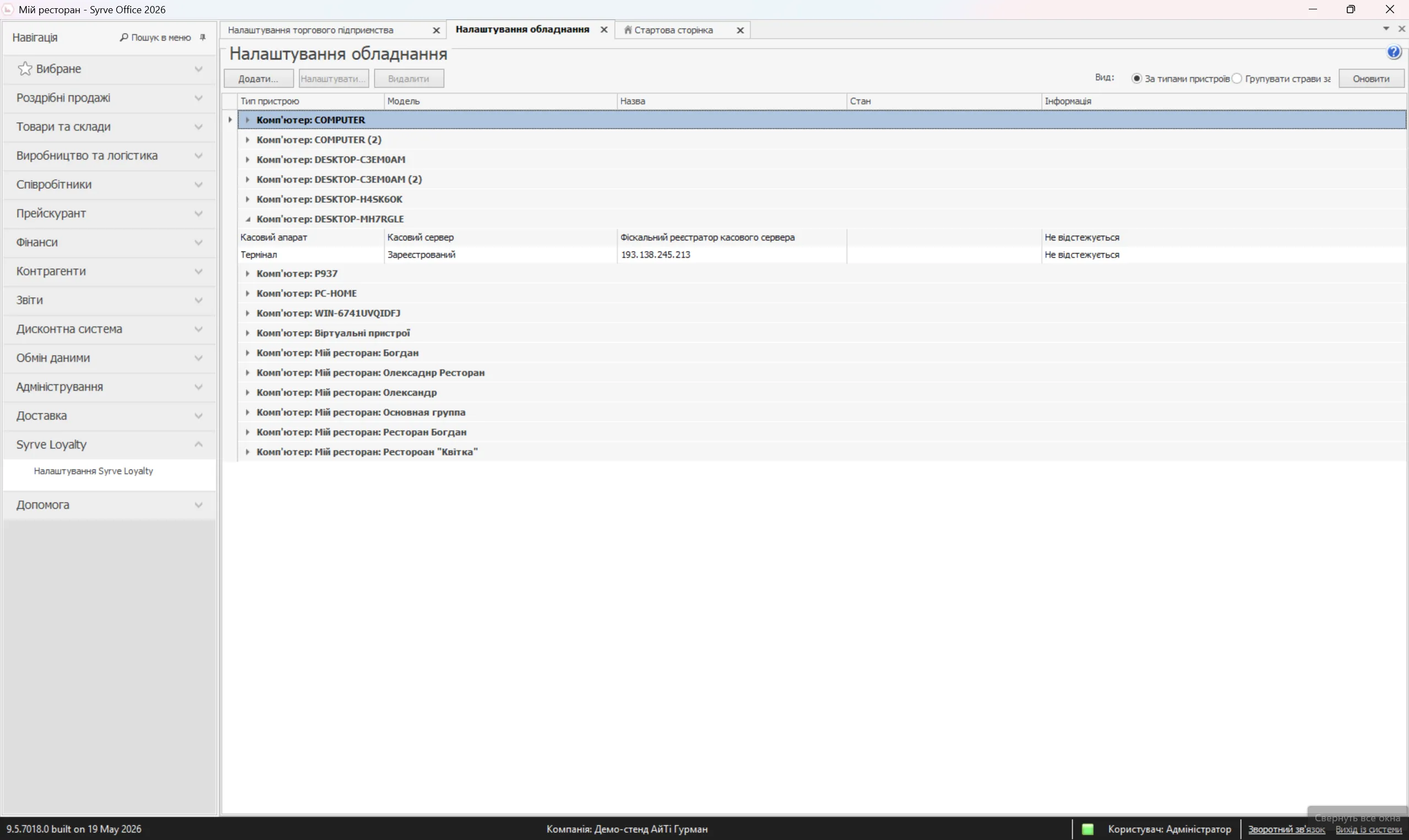
Рис. 16. Меню конфігурації обладнання в Syrve Office
Виберіть потрібну модель реєстратора зі списку.
На вкладці «Основні налаштування» вкажіть унікальний внутрішній «Номер каси» (наприклад,
1000) та налаштуйте автоматичний друк страв на чек.
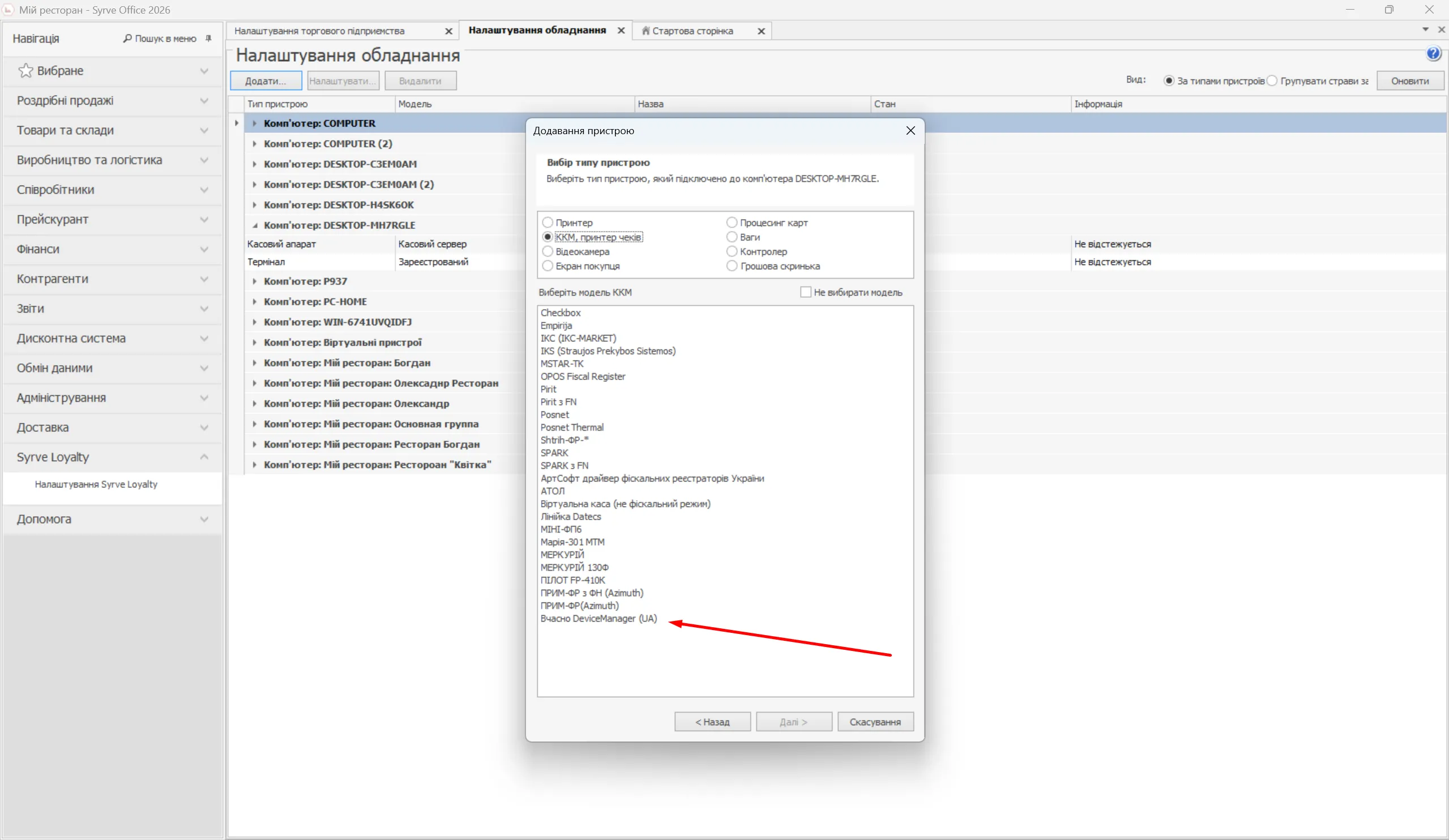
Рис. 17. Вибір моделі ПРРО Вчасно
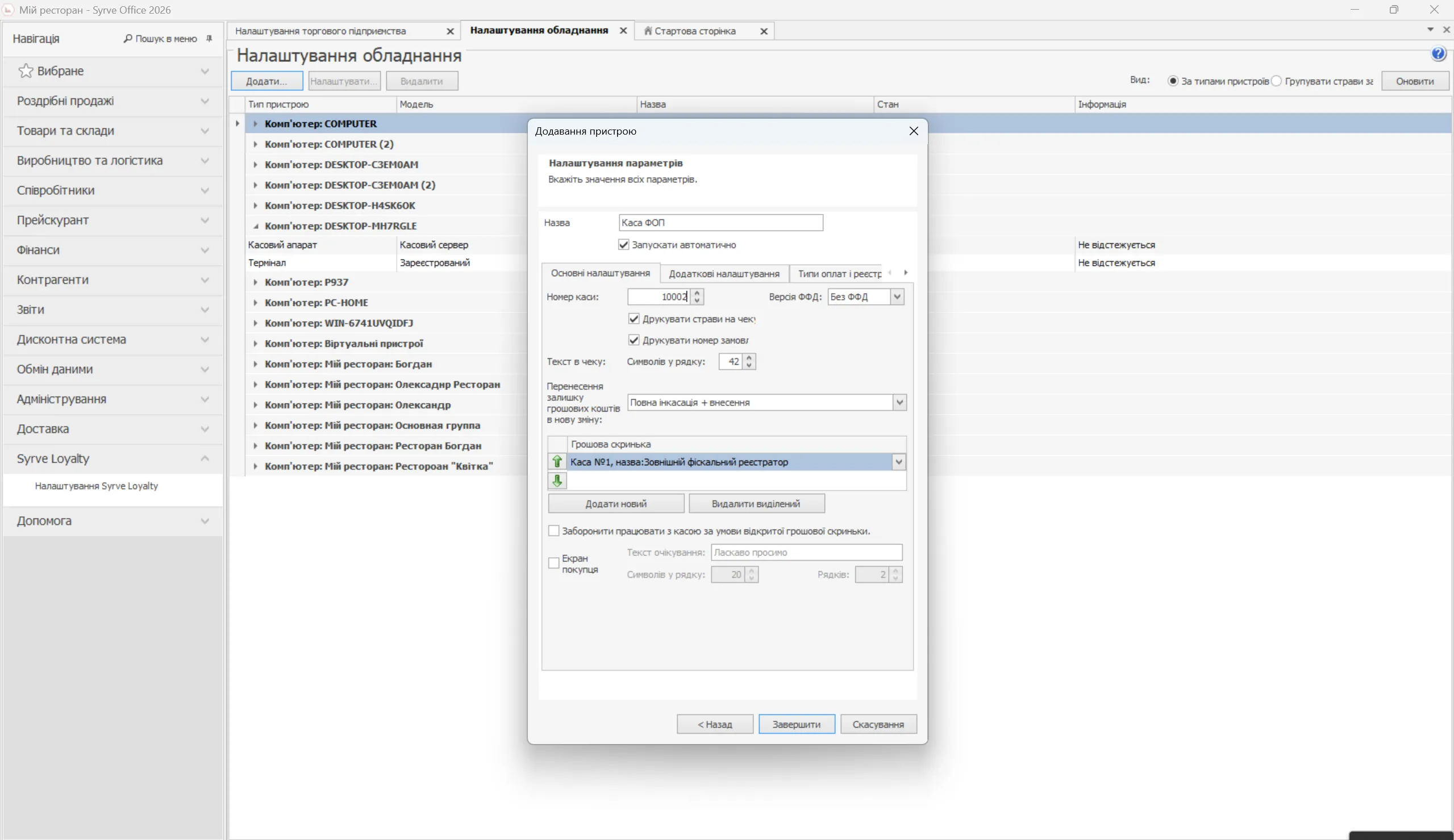
Рис. 18. Вкладка основних параметрів у Syrve
Перейдіть до вкладки «Додаткові налаштування»:
Вкажіть мережеві реквізити локального або віддаленого DeviceManager: «Host/IP» =
127.0.0.1та «Port» =3939.У полі «Назва ПРРО в DeviceManager» введіть точну назву каси з налаштувань DeviceManager (
Каса ФОП).
Перейдіть до вкладки «Типи оплат і реєстри»:
Зіставте безготівкові типи оплат із внутрішнім реєстром ПРРО «Картка» (значення
2).
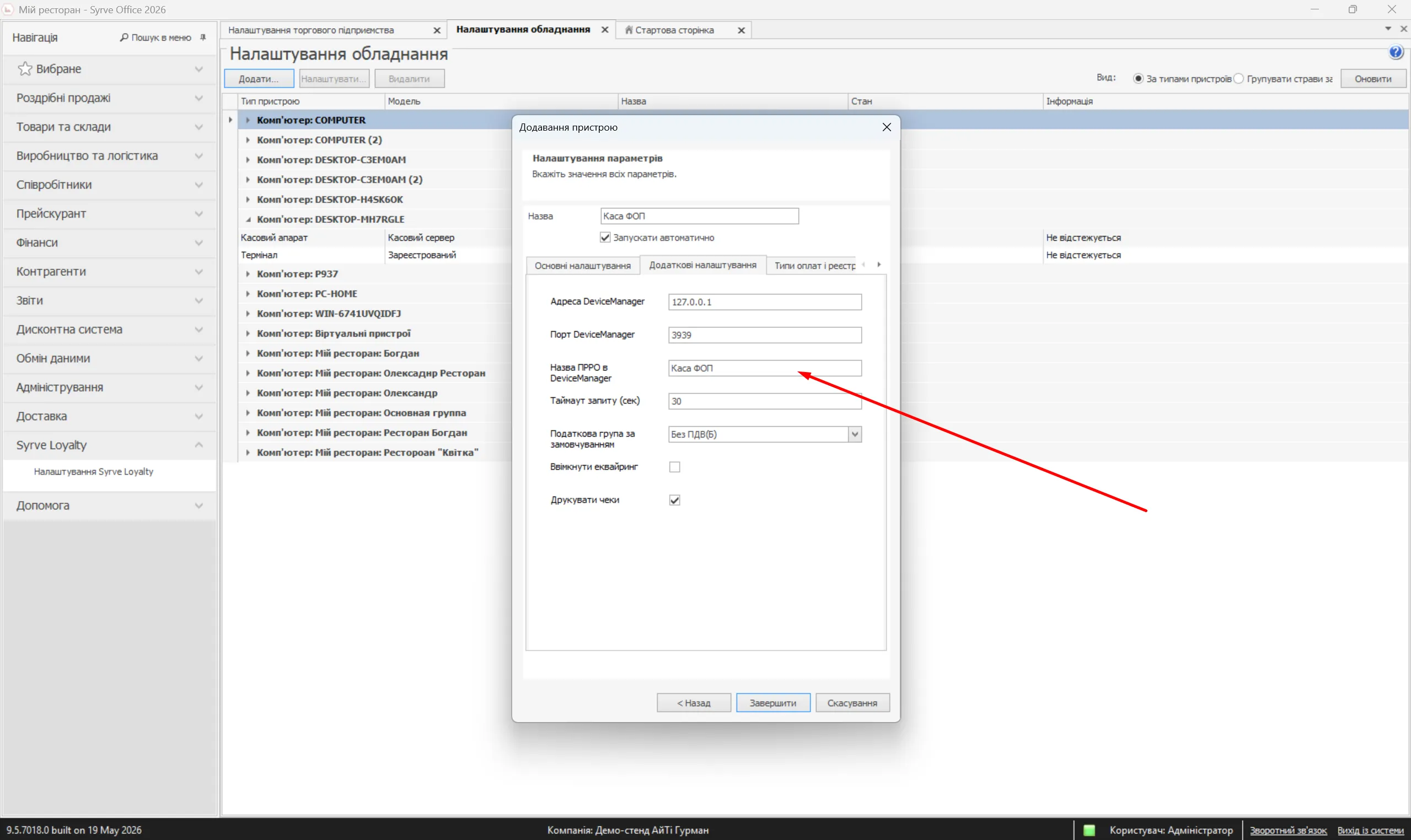
Рис. 19. Мережеве підключення до DeviceManager
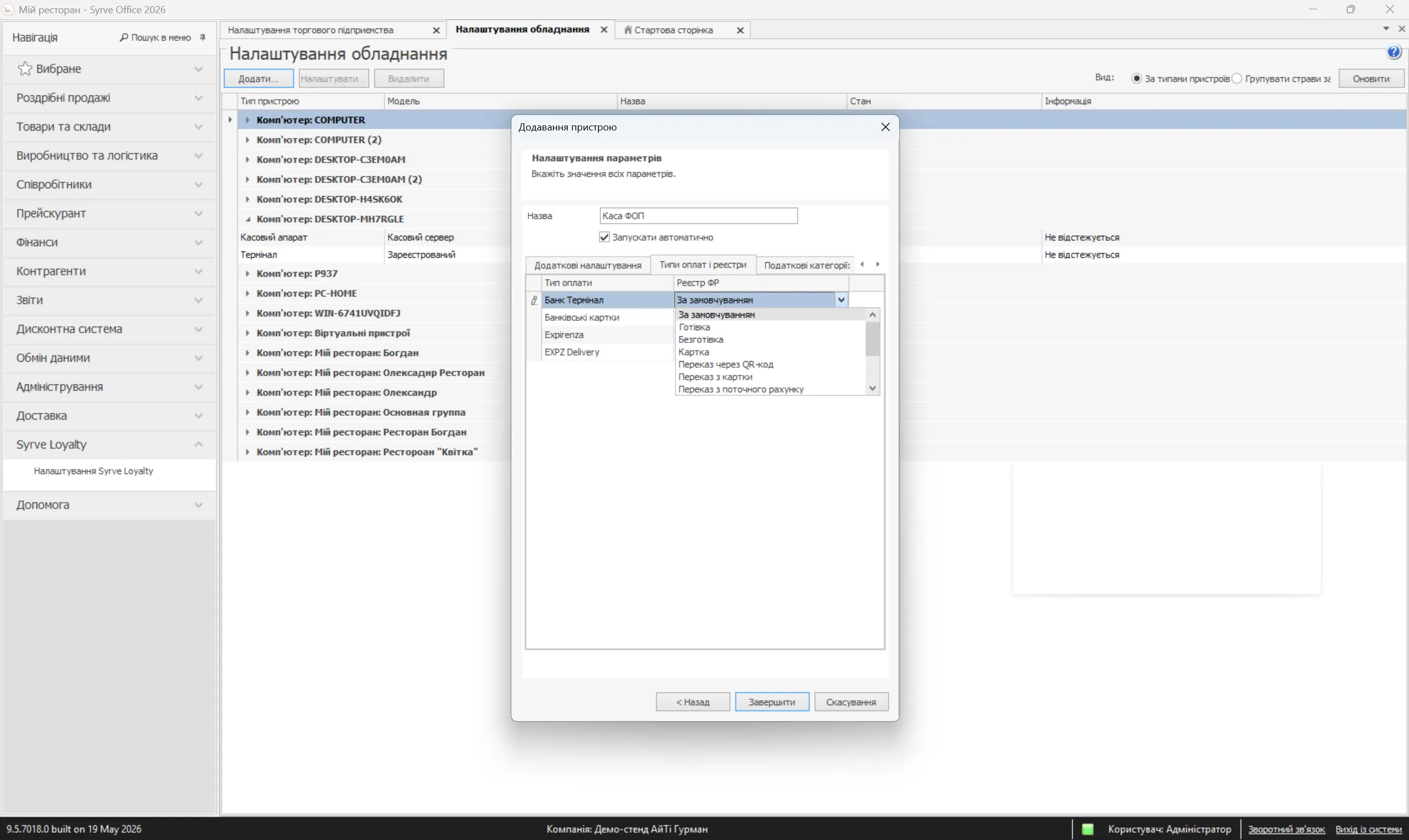
Рис. 20. Таблиця реєстрів оплат у Syrve Office
Зіставте типи мобільного еквайрингу та QR-оплат (наприклад, Expirenza) з реєстром ПРРО «Переказ» (значення
4).У вкладці «Податкові категорії» виконайте зіставлення податкових ставок Syrve з податковими кодами ПРРО (наприклад, ставка «Без ПДВ» зіставляється зі схемою «Без ПДВ + акциз 5% (Ж)»).
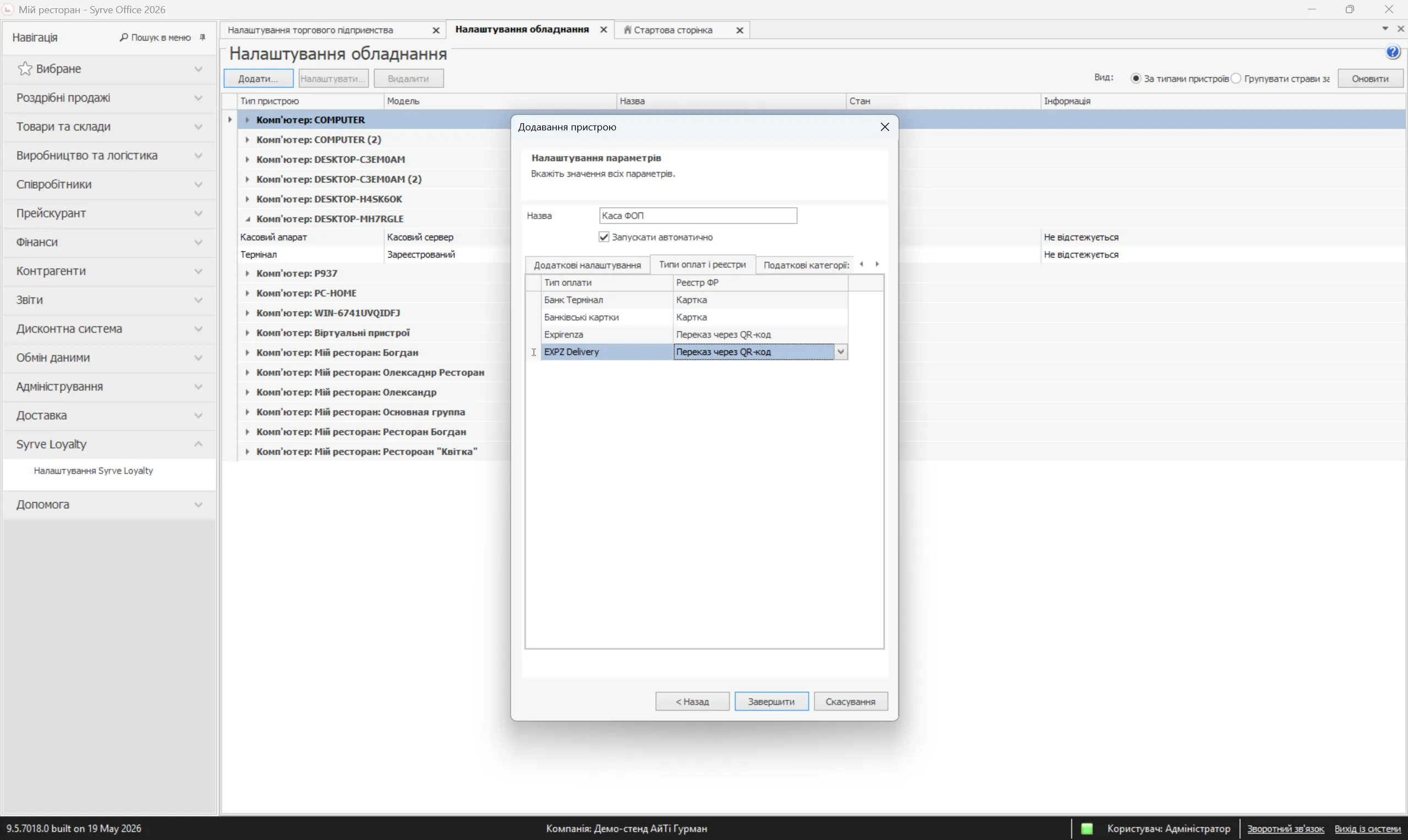
Рис. 21. Налаштування QR-оплат та онлайн платежів
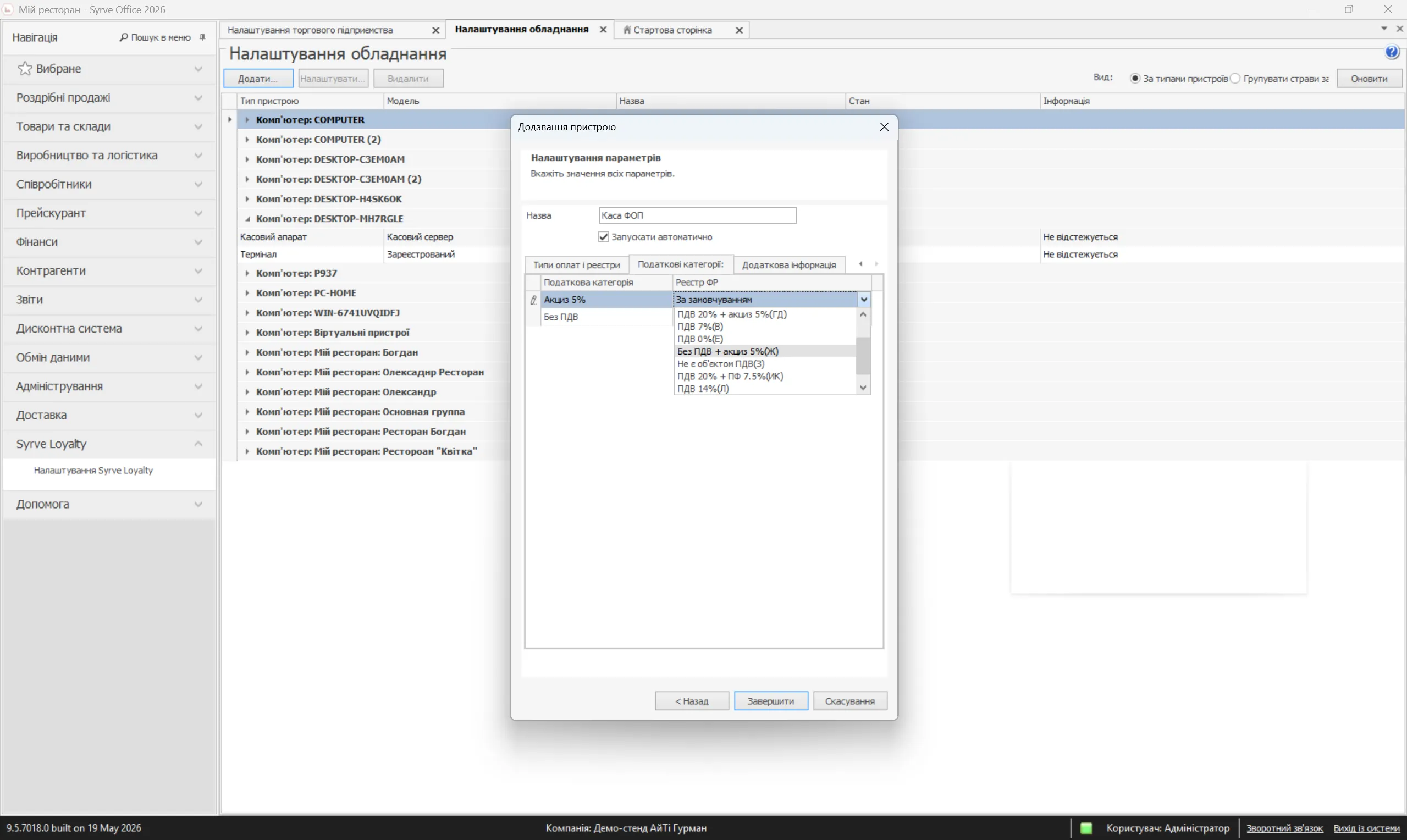
Рис. 22. Налаштування податкових ставок
Збережіть зміни. У списку обладнання пристрій перейде в статус «Пристрій працює». В описі з'явиться рядок:
ПРРО: Каса ФОП @ 127.0.0.1:3939 [Зміна закрита].
7. Крок 6. Налаштування мультимерчантності (розподіл чеків ФОП / ТОВ)
Для автоматического розділення чеків між ФОП (кухня, послуги) та ТОВ (алкоголь на барі) необхідно налаштувати друге ПРРО:
У DeviceManager зареєструйте друге ПРРО під ім'ям
Каса ТОВ, вказавши відповідний токен ТОВ та його КЕП.
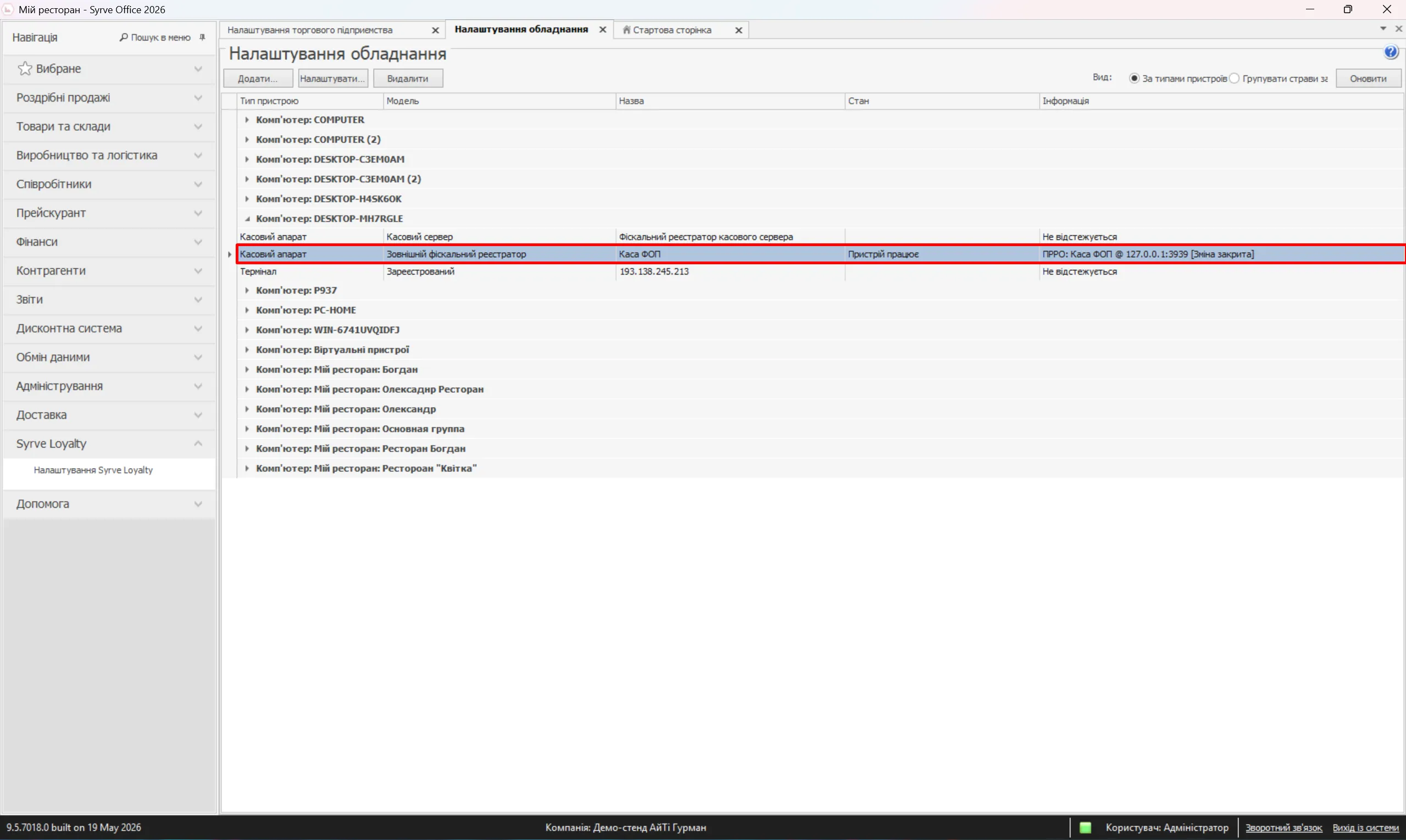
Рис. 23. Успішне підключення каси ФОП
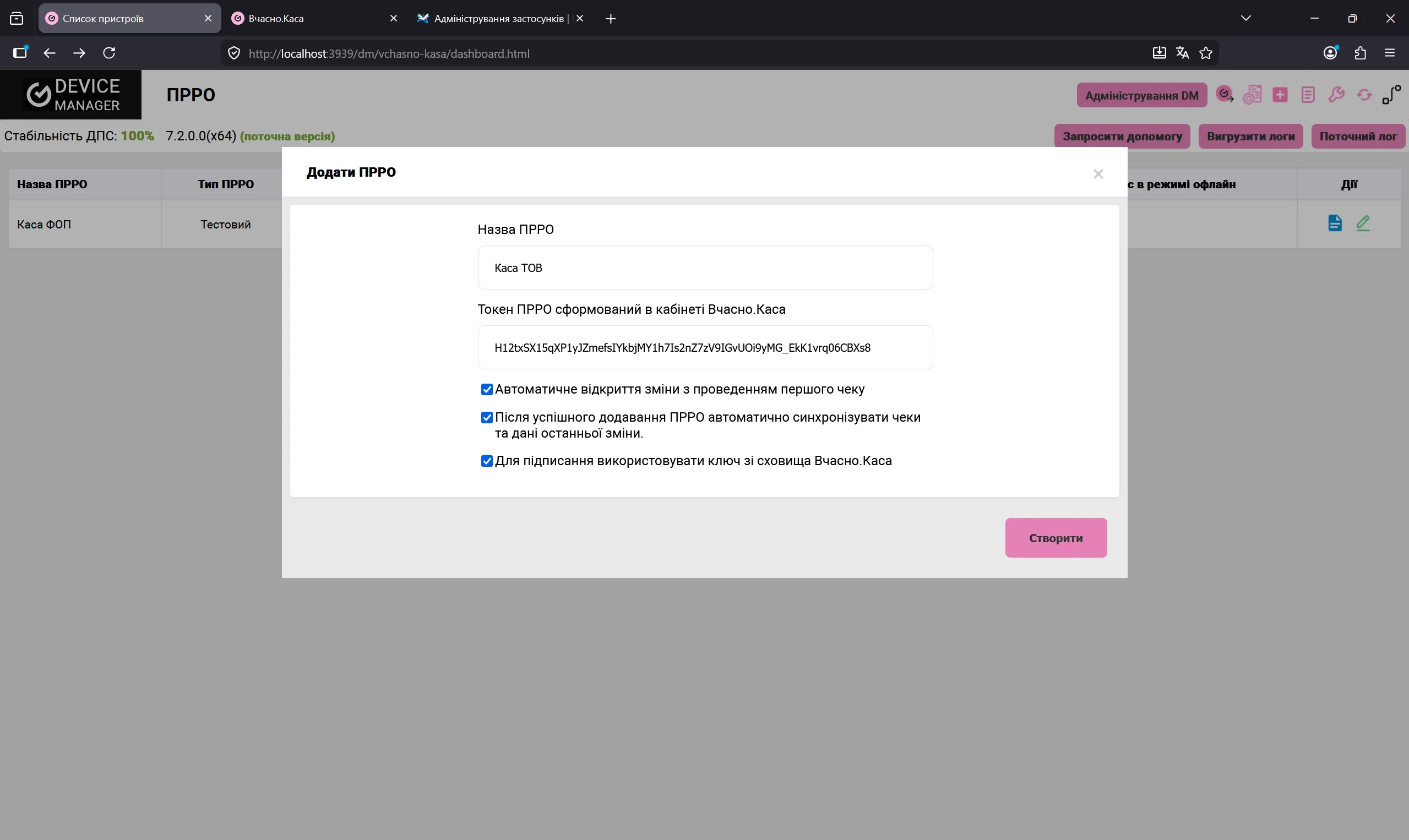
Рис. 24. Вікно реєстрації каси ТОВ в DeviceManager
Панель керування DeviceManager з двома активними пристроями ПРРО:
У Syrve Office додайте другий фіскальний реєстратор з номером
10003, прописавши в додаткових параметрах ім'яКаса ТОВ.
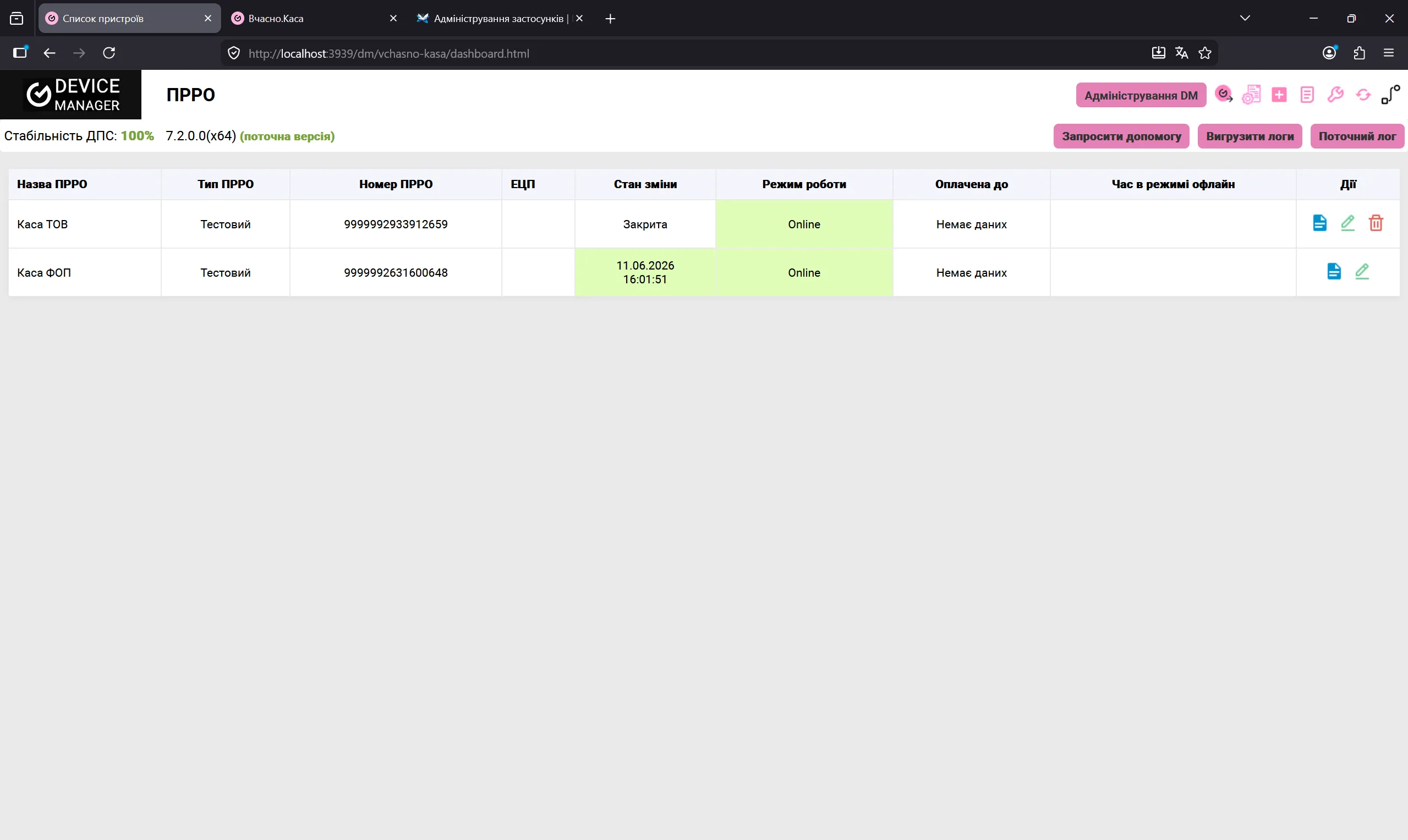
Рис. 25. Дві каси активні у списку DeviceManager
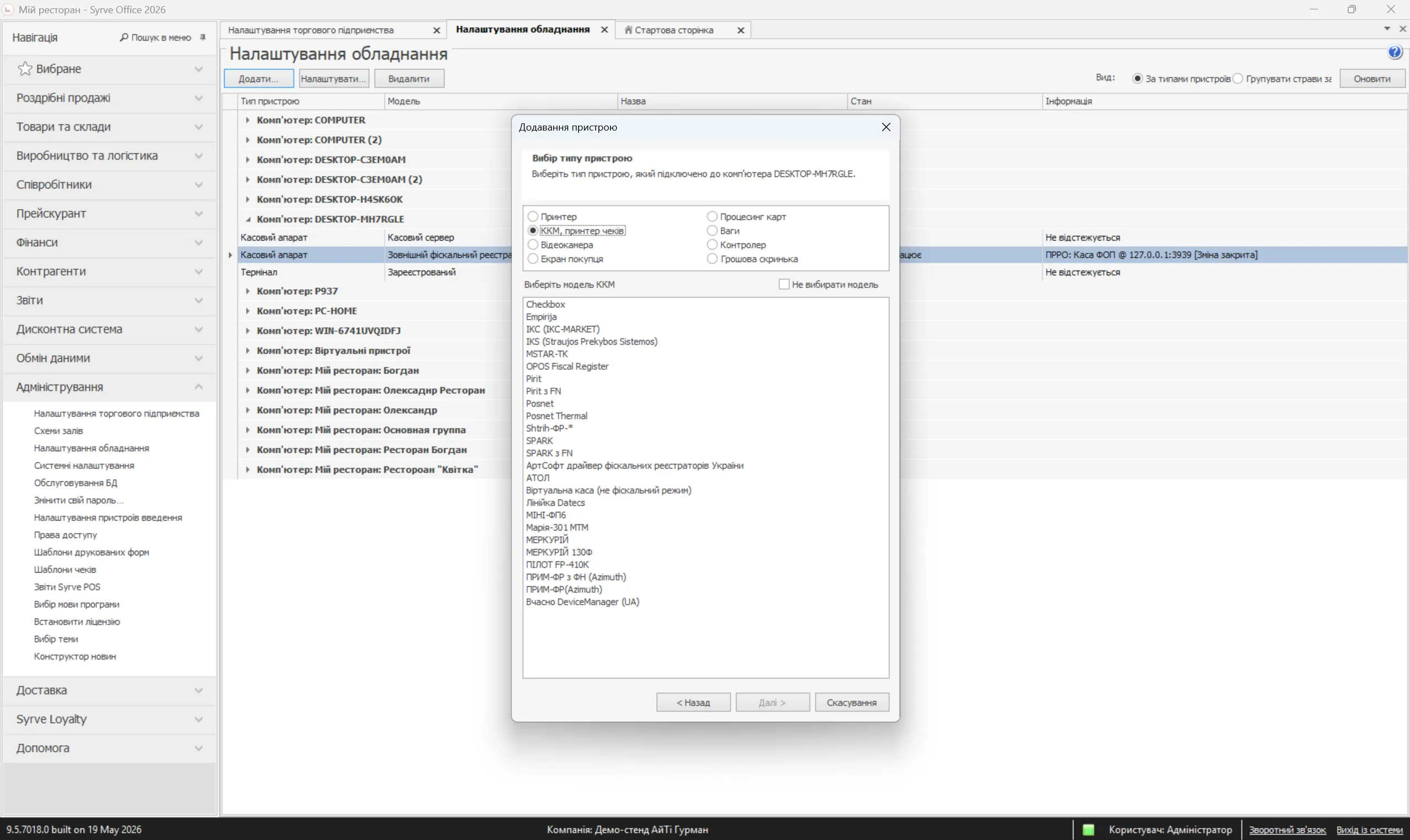
Рис. 26. Додавання пристрою для каси ТОВ
Основні налаштування для другого фіскального реєстратора (ТОВ):
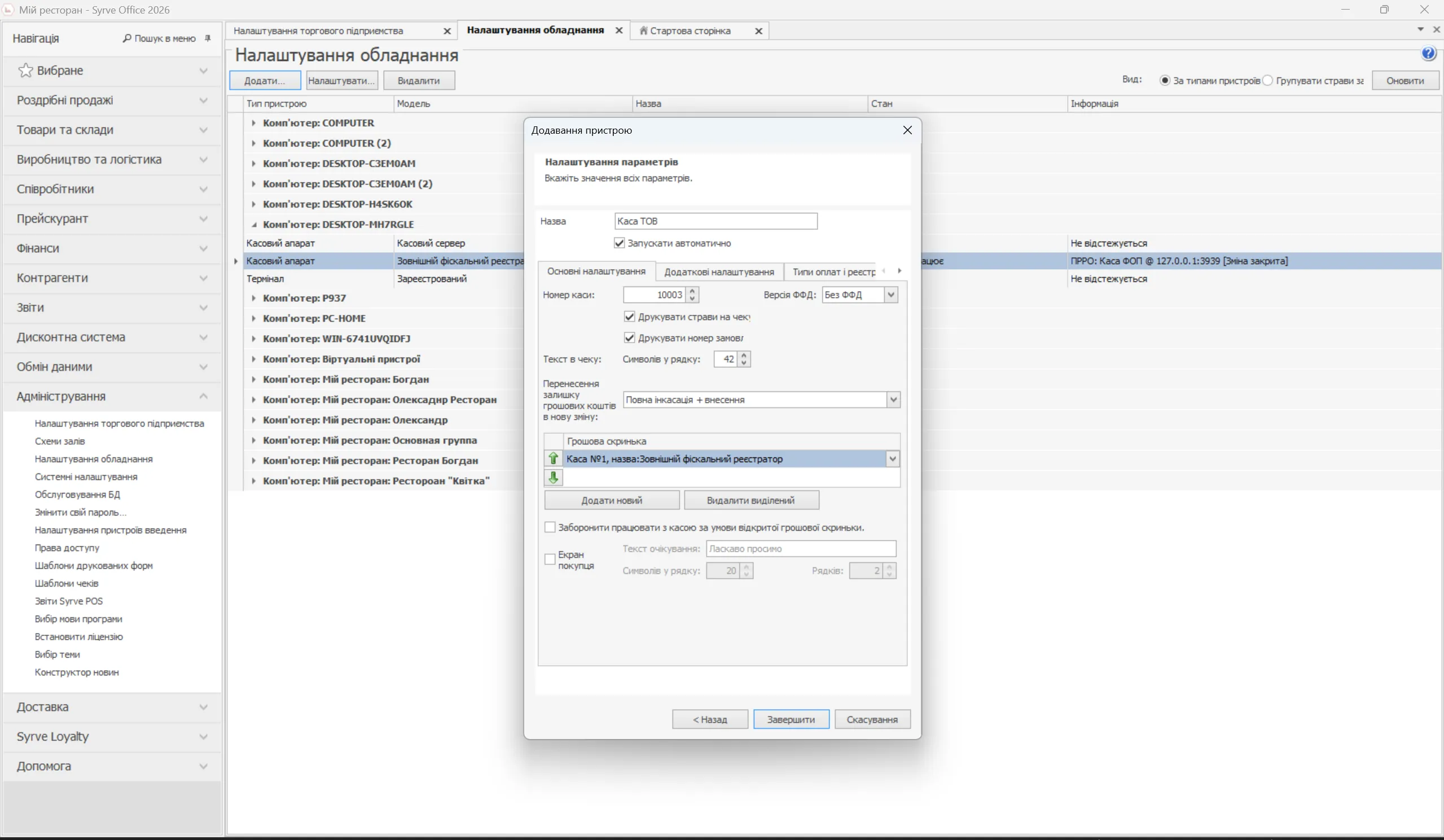
Рис. 27. Параметри каси №10003 у Syrve Office
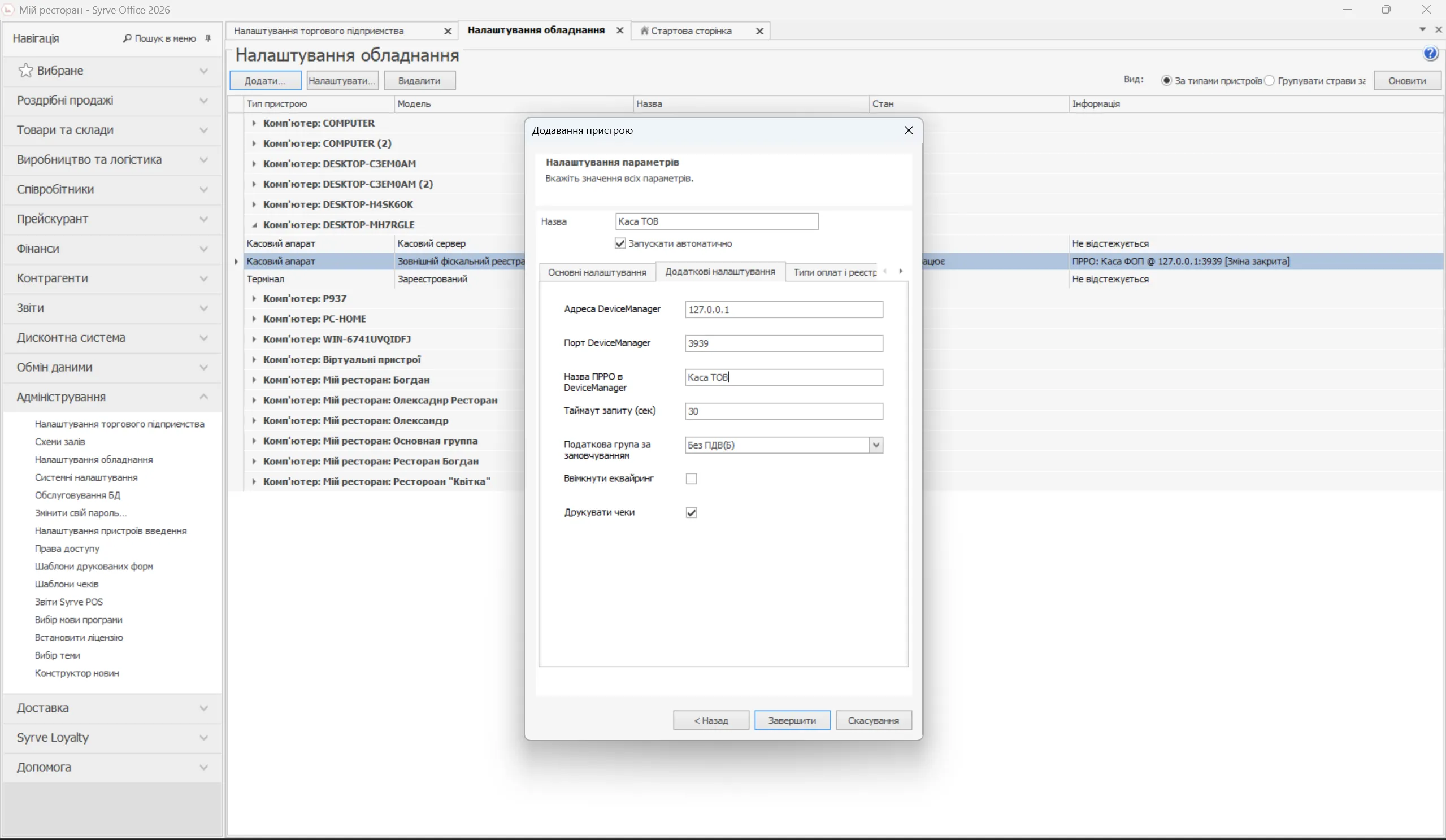
Рис. 28. Мережеві налаштування каси ТОВ
Перевірка статусу обох пристроїв у списку підключеного обладнання:
Перейдіть до розділу «Налаштування торгового підприємства» ➔ «Групи» і зв'яжіть групу продажів ФОП з «Касою ФОП» (№1000).
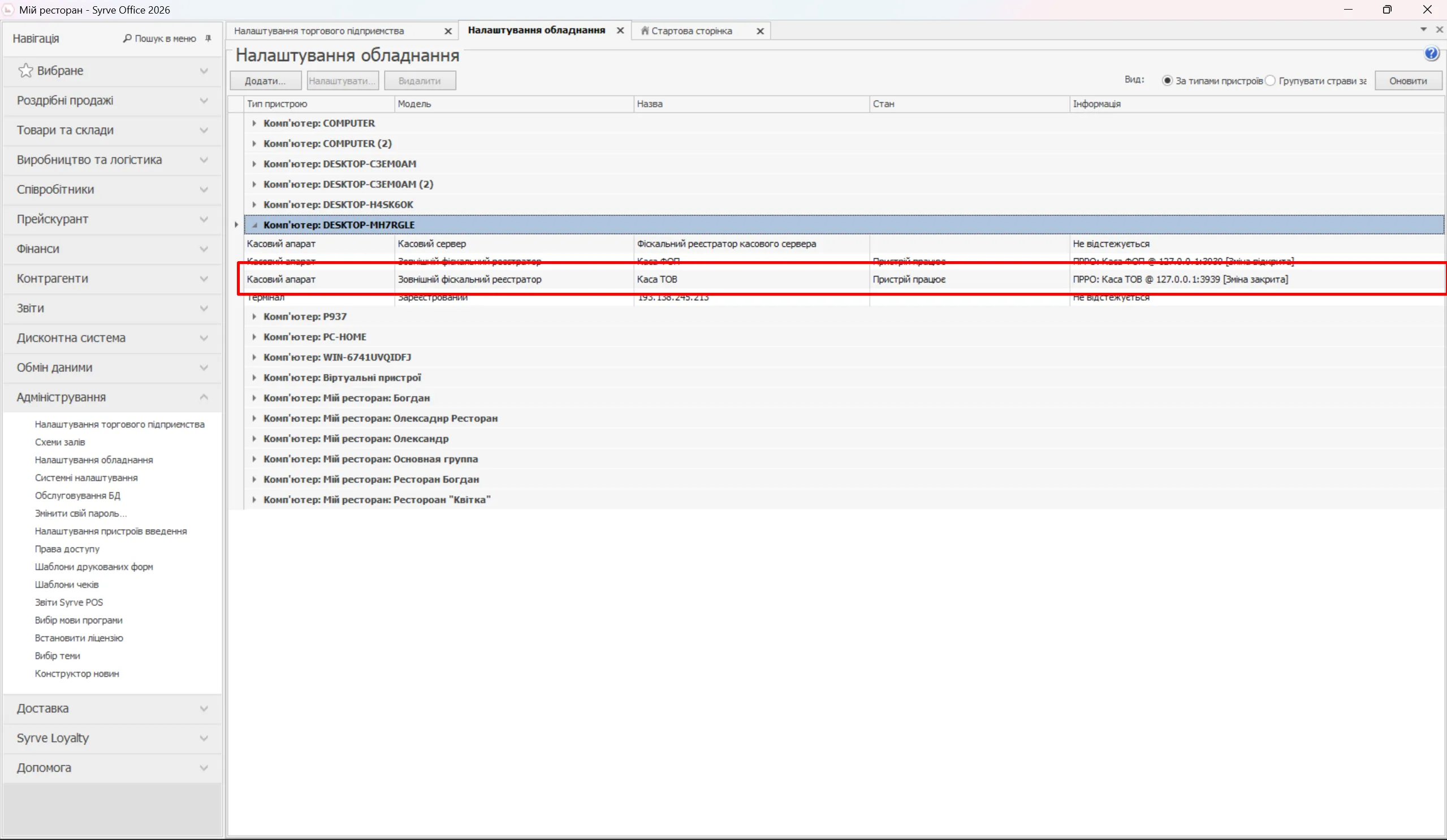
Рис. 29. Список обладнання з двома активними пристроями ПРРО
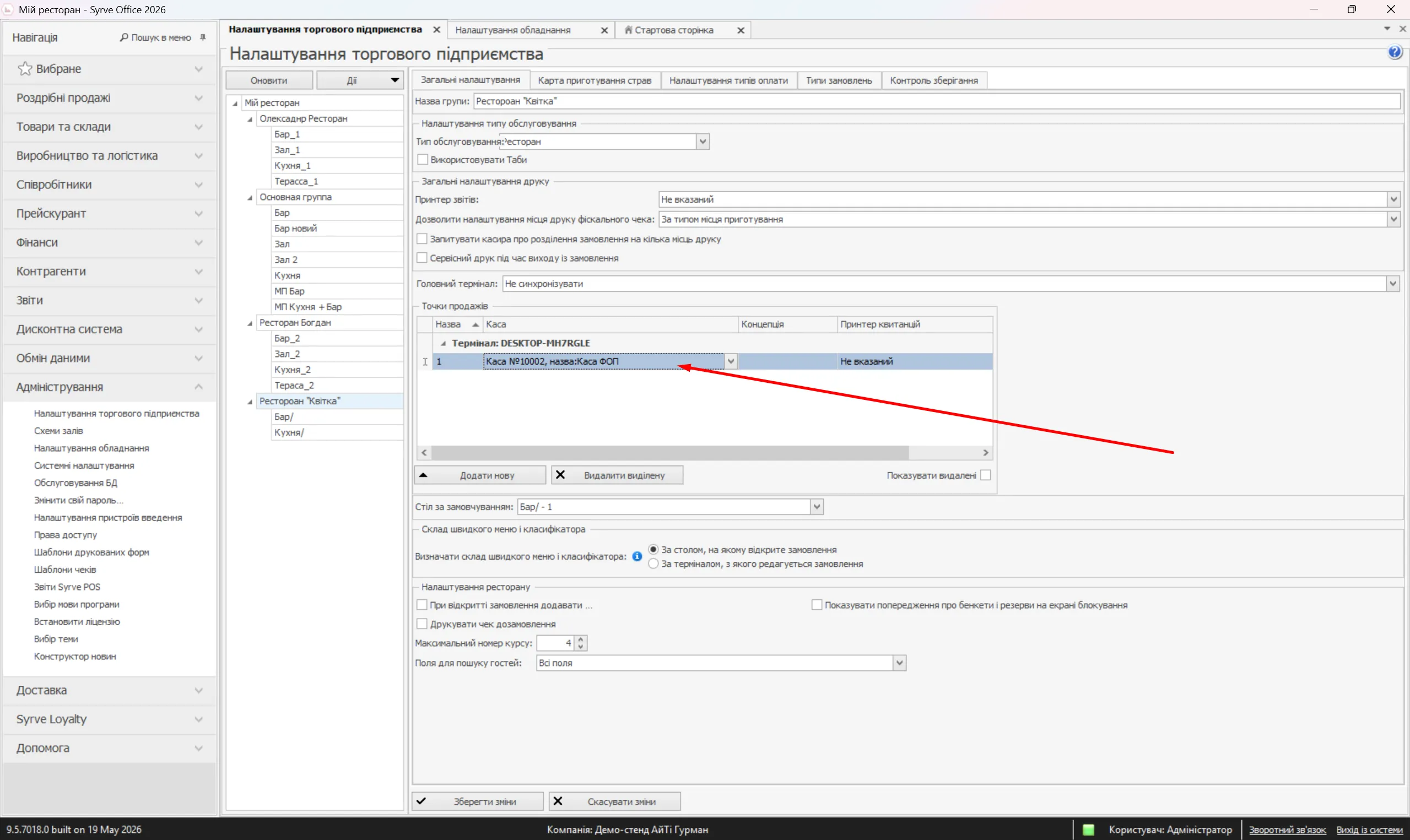
Рис. 30. Прив'язка першої каси до групи продажів
Зв'яжіть групу продажів ТОВ (наприклад, бар з алкоголем) — з «Касою ТОВ» (№10003).
8. Крок 7. Робота касира в Syrve POS (Front)
8.1. Відкриття зміни
На терміналі увійдіть до меню **«ПЛАГІНИ»** та відкрийте **«Вчасно.Каса»** для контроля з'єднання.
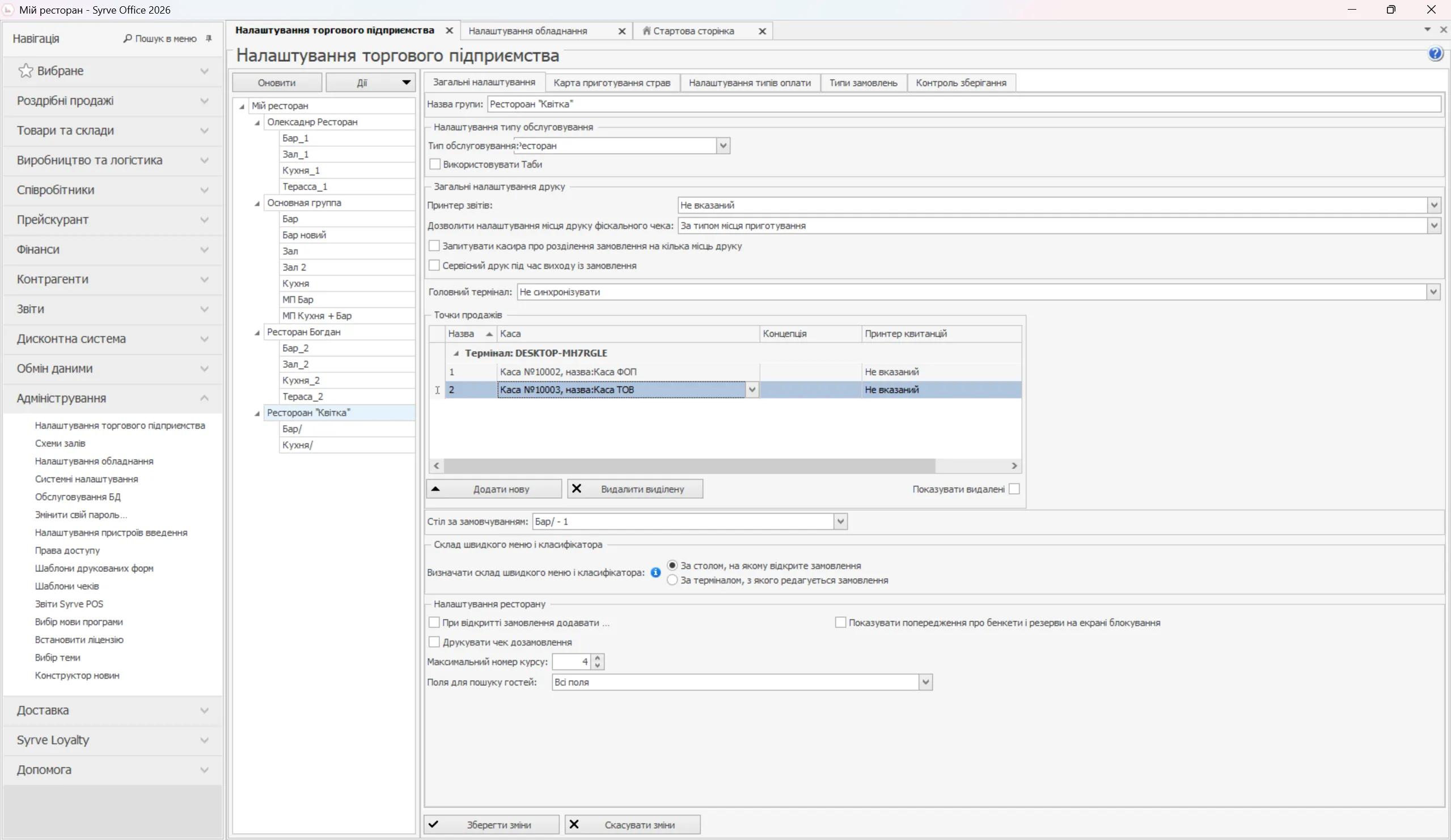
Рис. 31. Зіставлення каси ТОВ з алкогольною групою товарів
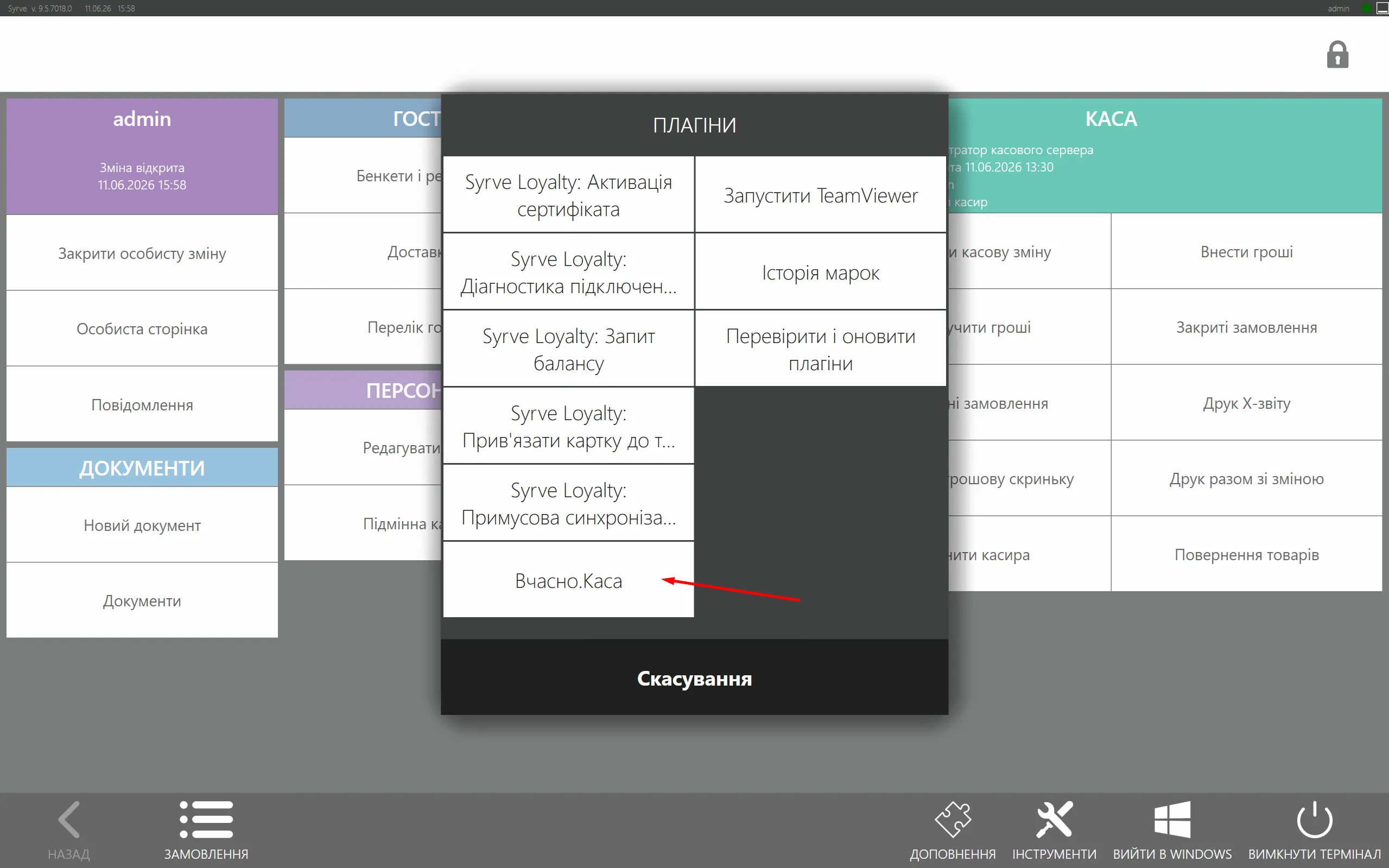
Рис. 32. Кнопка Вчасно.Каса на терміналі Front
Статус зміни ПРРО в плагіні до відкриття (червоний індикатор):
У головному касовому меню натисніть кнопку **«Відкрити касову зміну»**.
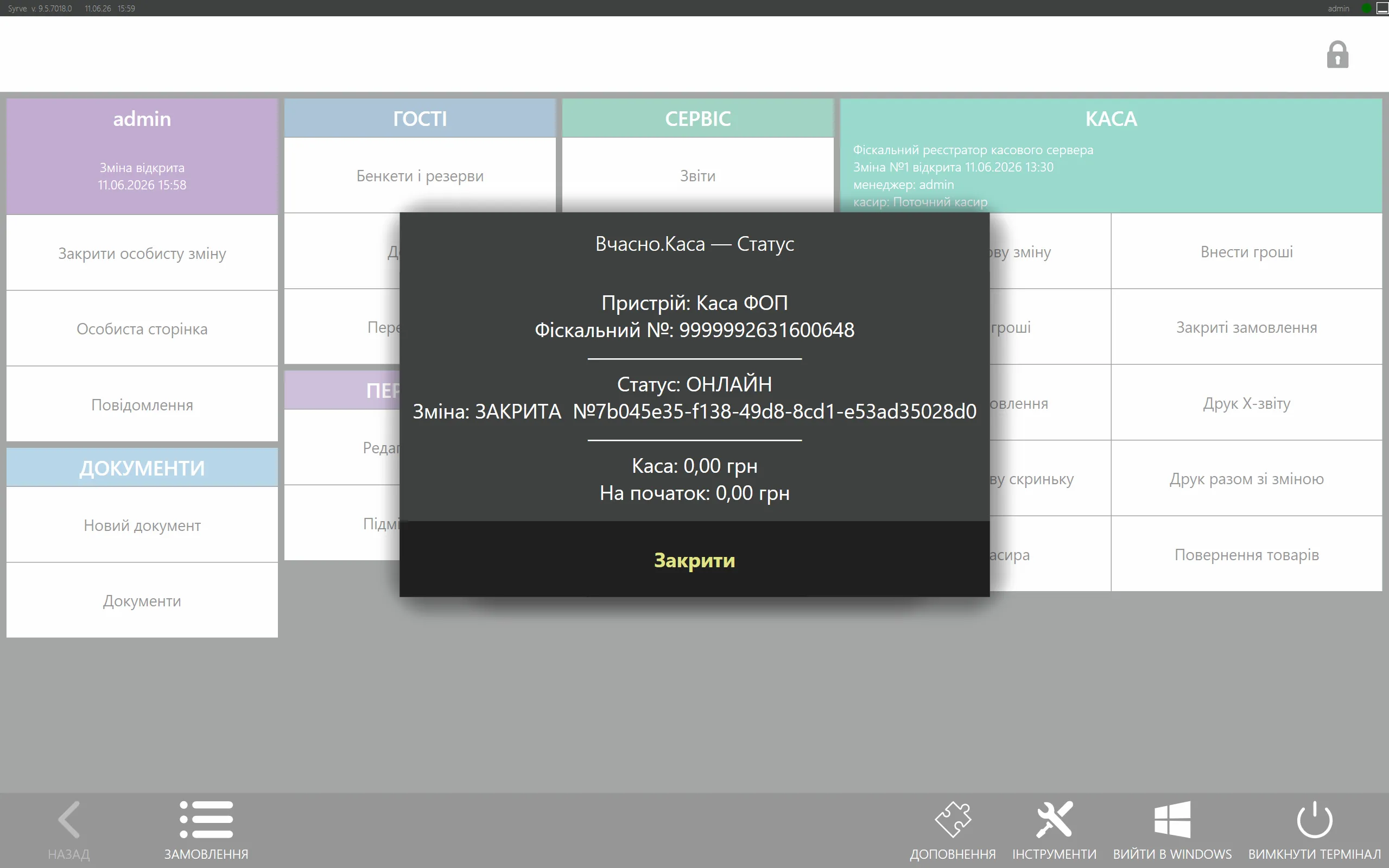
Рис. 33. Запит стану: зміна закрита
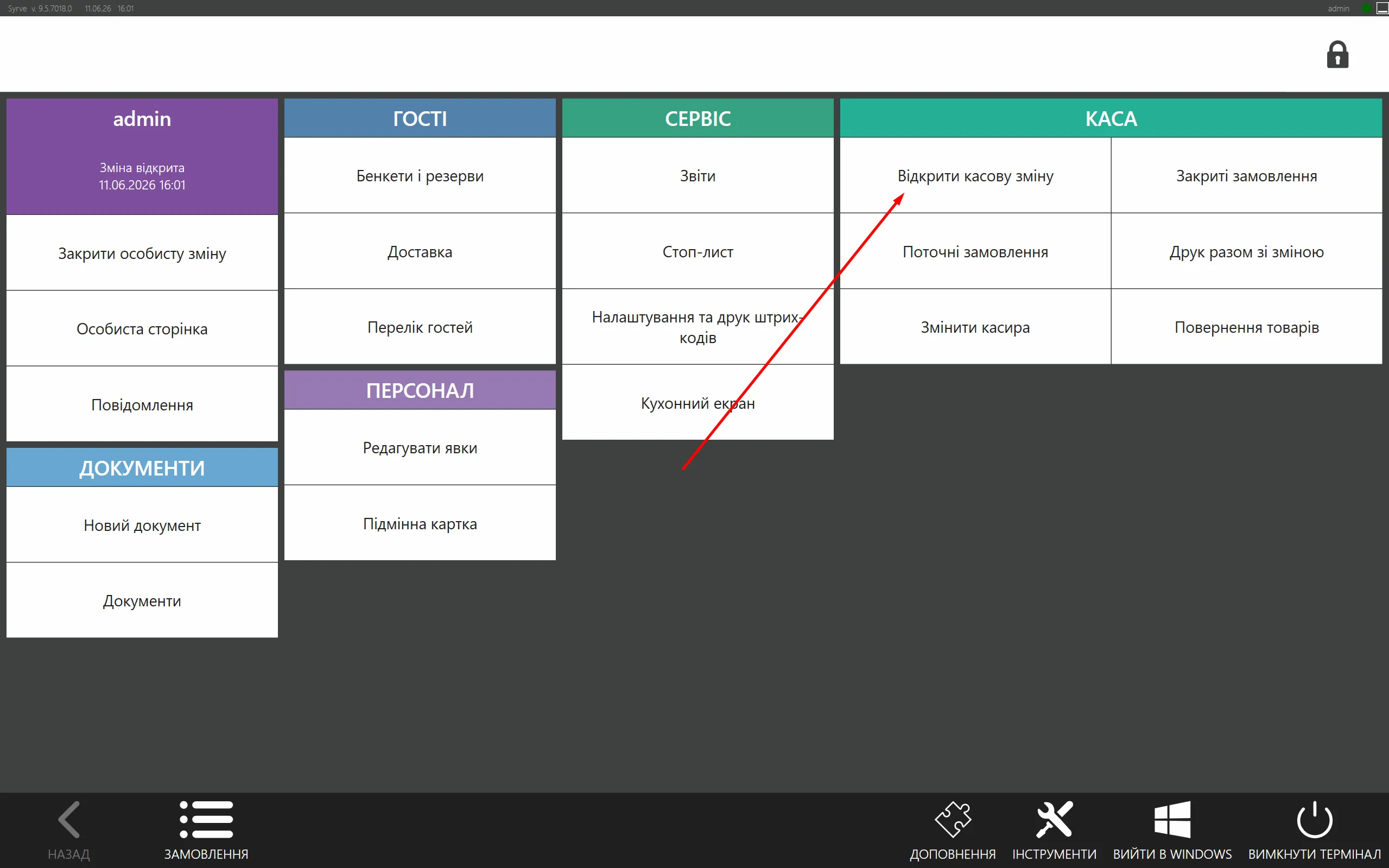
Рис. 34. Меню касових операцій Syrve Front
Система виведе вікно вибору ПРРО: по черзі відкрийте зміну для обох кас (ФОП та ТОВ).
Успішний статус відкриття зміни в плагіні Вчасно (зелений індикатор):
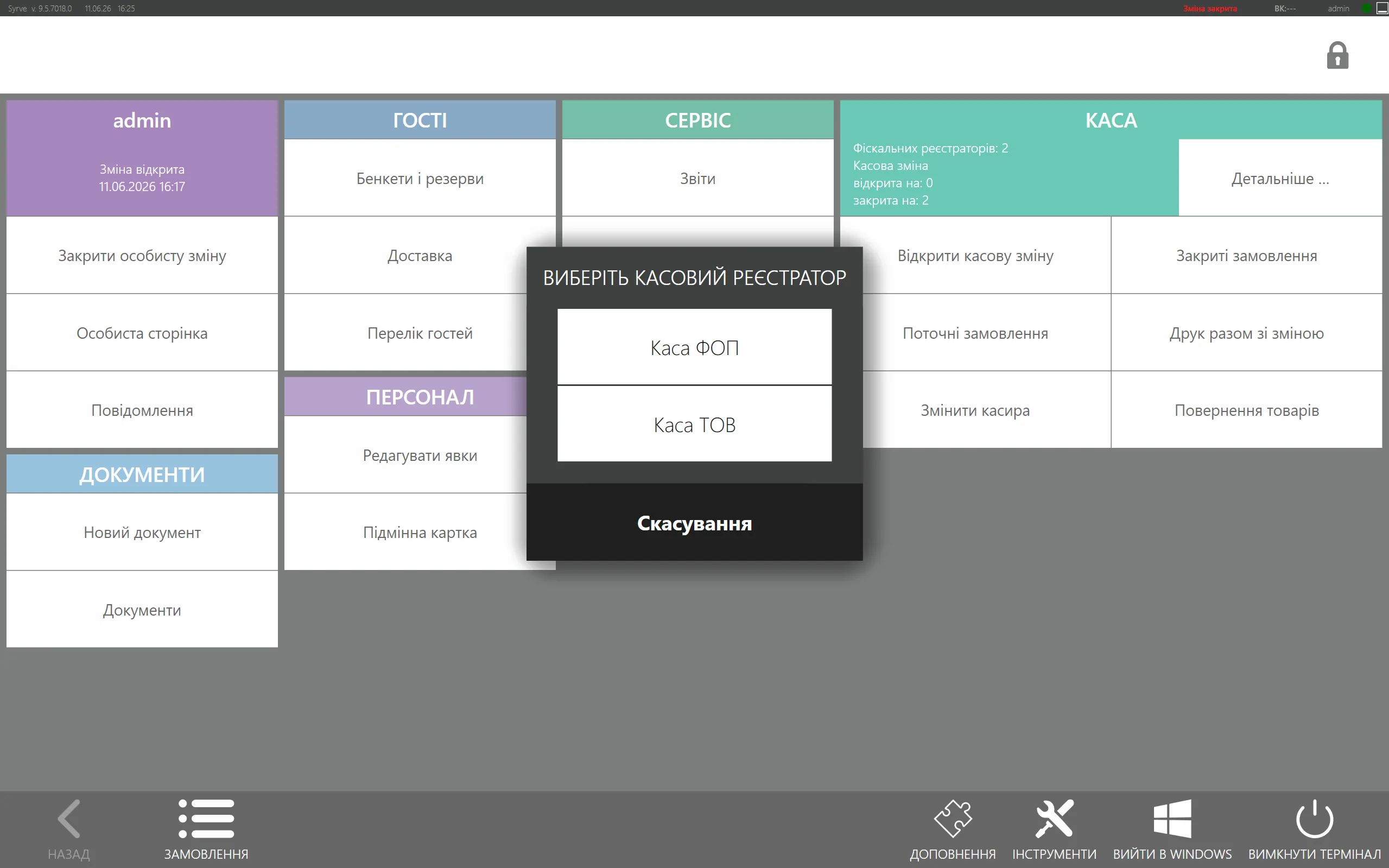
Рис. 35. Вибір каси для відкриття фіскальної зміни
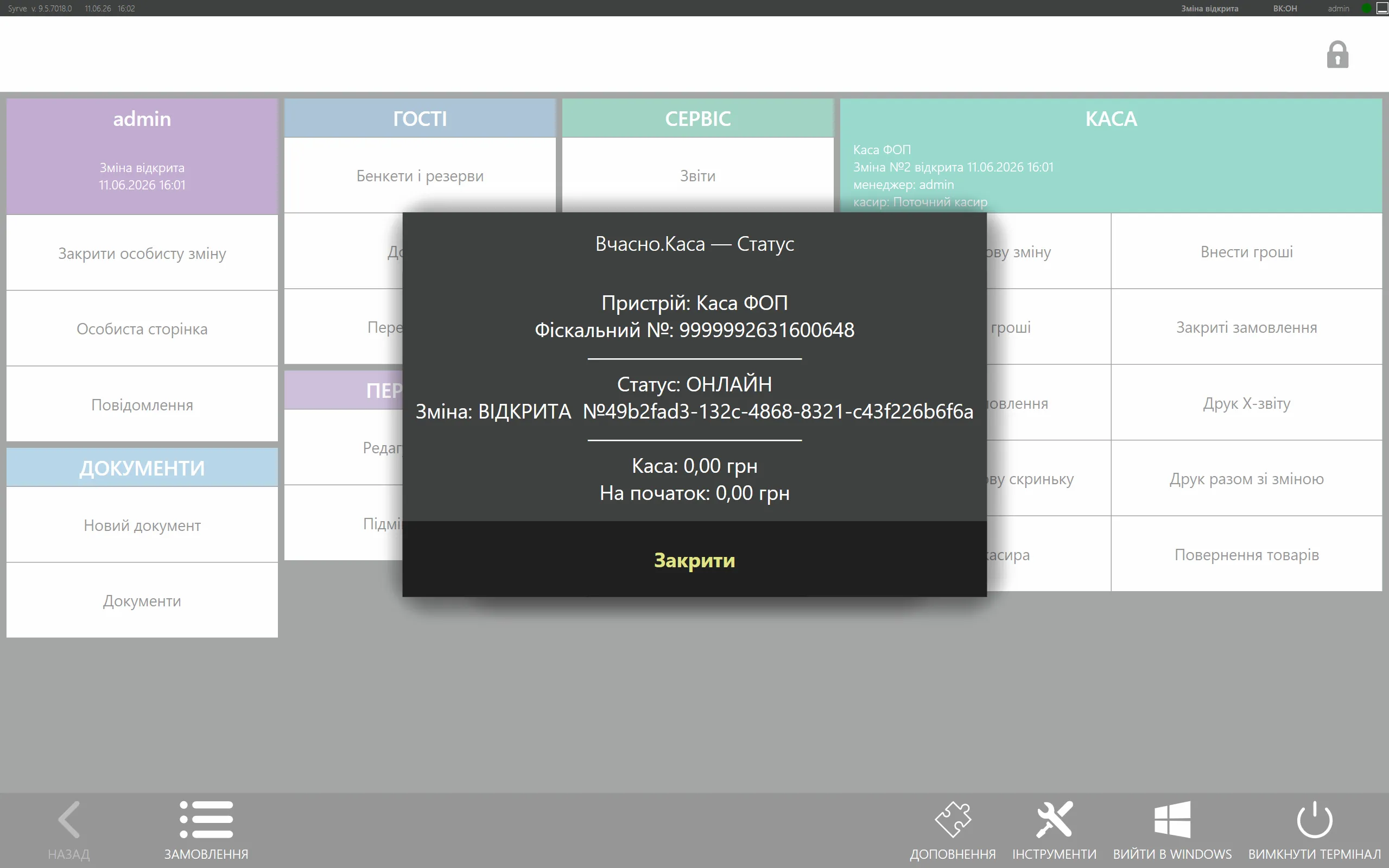
Рис. 36. Успішне відкриття зміни в плагіні
Перевірка стану відкриття змін у панелі керування DeviceManager:
8.2. Оплата замовлення з розподілом чеків (спліт-продажі)
Касир додає до замовлення товари різних категорій (наприклад, піца та віскі).
При переході до оплати Syrve POS автоматично виявляє приналежність страв до різних кас та пропонує розділити замовлення. Натисніть кнопку «Розділити».
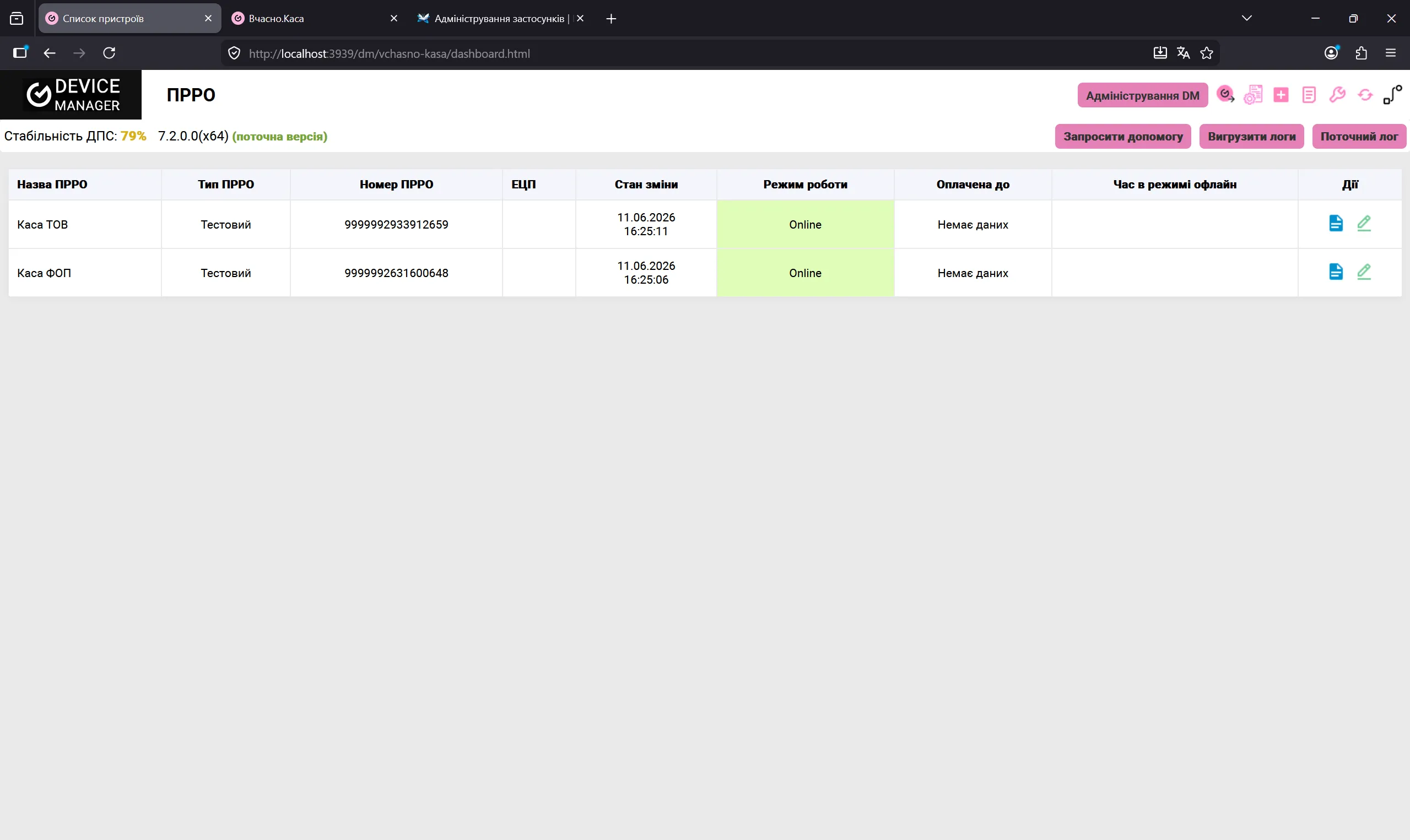
Рис. 37. Активні зміни в панелі DeviceManager Dashboard
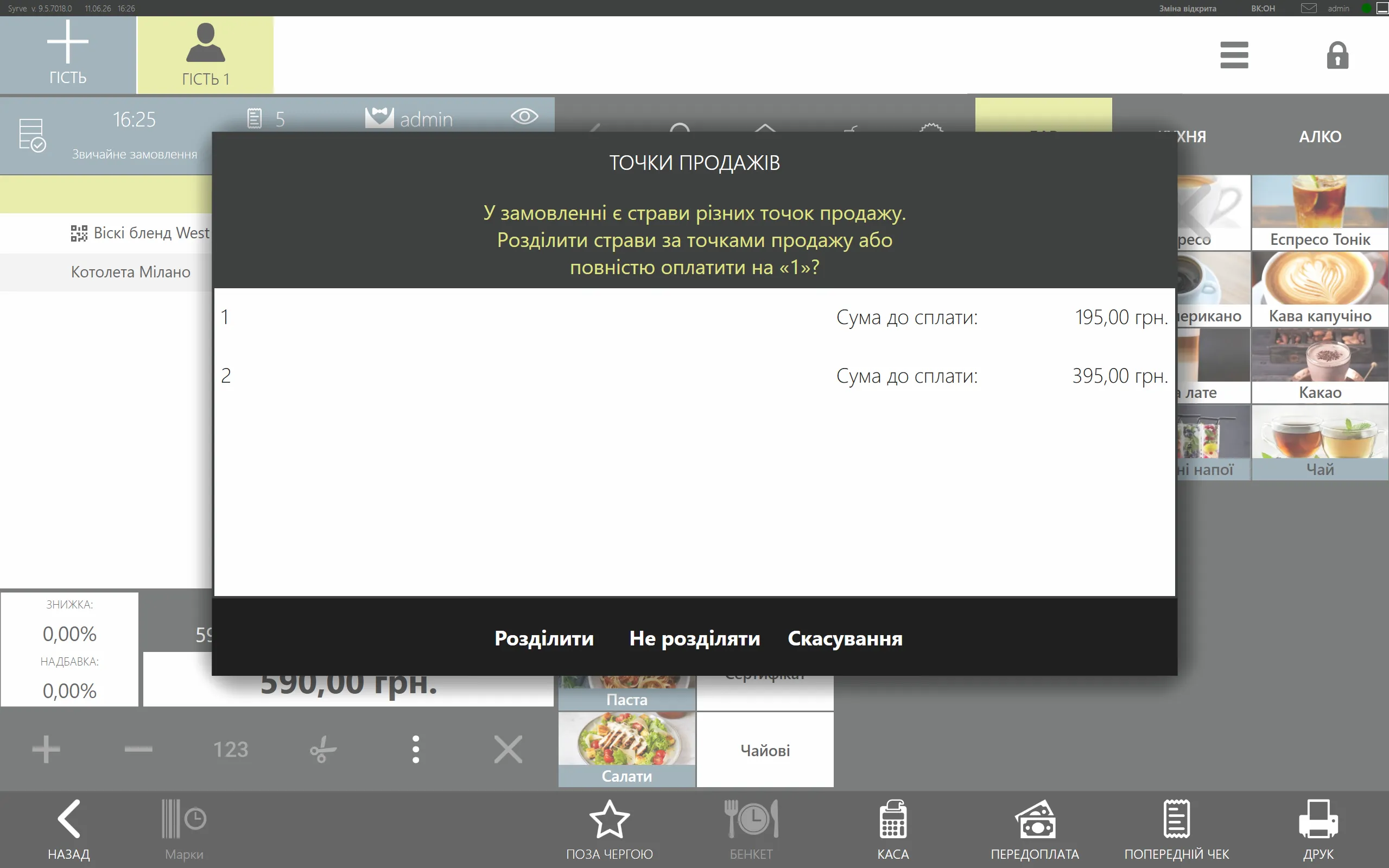
Рис. 38. Попередження про розподіл товарів по різних ФР
Проведіть оплату першої частини замовлення на суму ФОП (наприклад, 195,00 грн).
Після цього автоматично відкриється вікно для оплати другої частини на суму ТОВ (395,00 грн). Проведіть оплату.
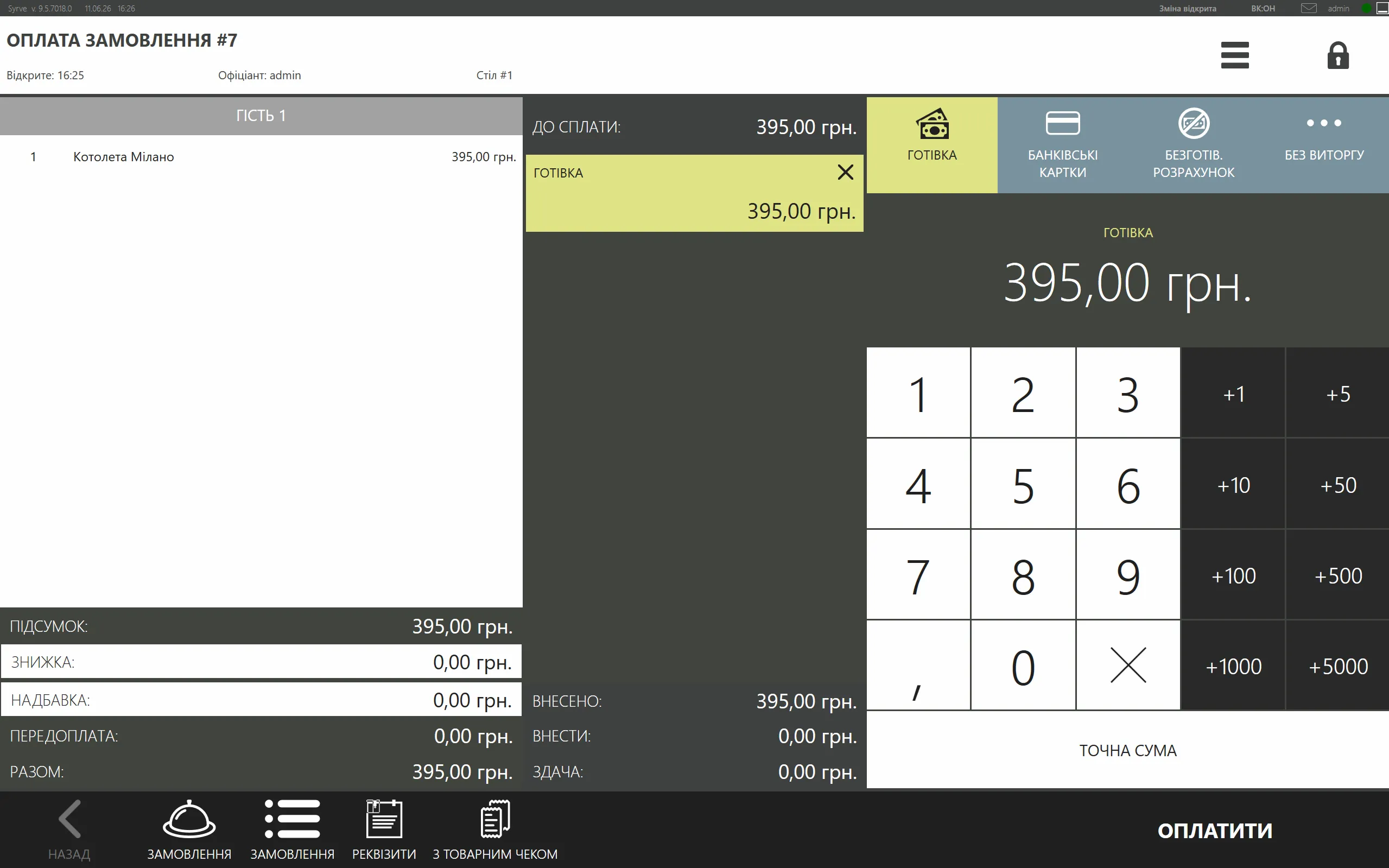
Рис. 39. Екран оплати першої частини замовлення (ФОП)
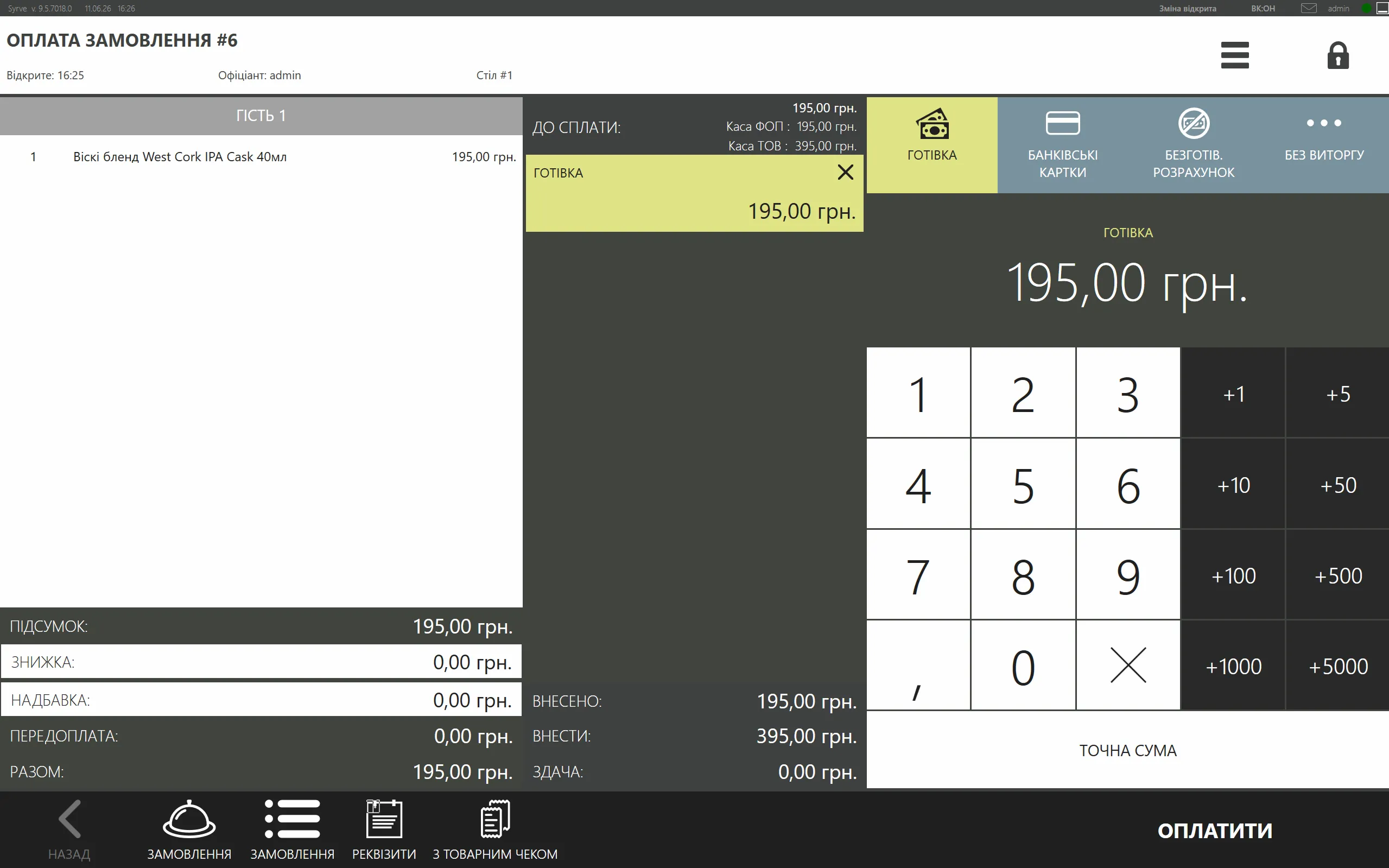
Рис. 40. Екран оплати другої частини замовлення (ТОВ)
8.3. Друк фіскальних чеків
В результаті розділення замовлення друкуються два незалежних фіскальних чеки. Перший чек — для компанії ТОВ (наприклад, алкогольні напої), а другий — для ФОП (наприклад, кухня). У чеку ФОП для підакцизного алкоголю автоматично передається зчитаний код акцизної марки.
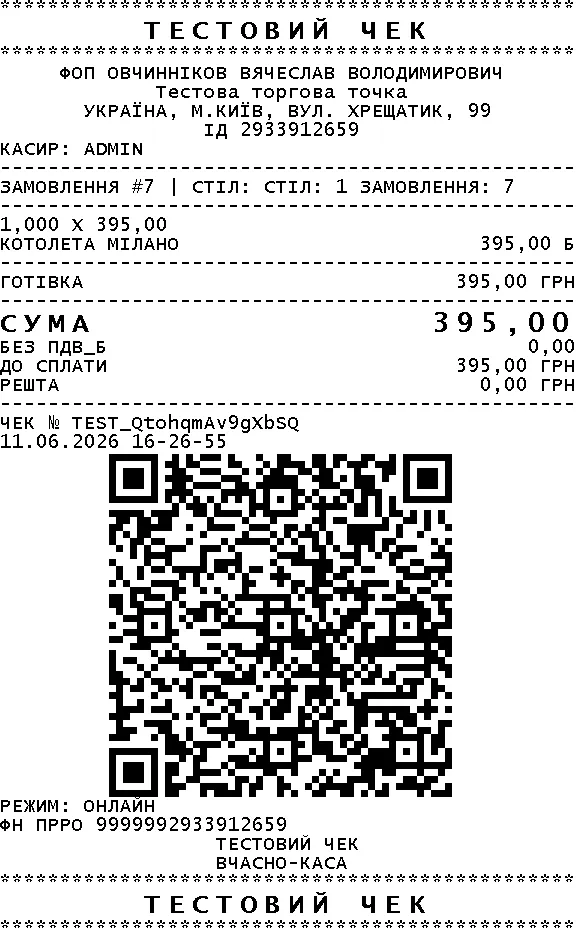
Рис. 41. Фіскальний чек ТОВ (395 UAH)
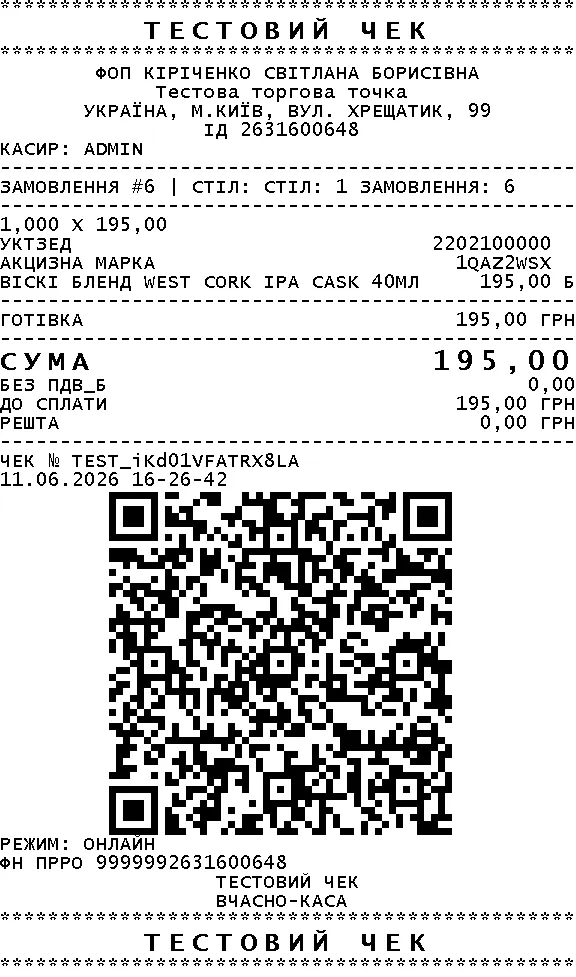
Рис. 42. Фіскальний чек ФОП з акцизом (195 UAH)
9. Крок 8. Закриття зміни та перевірка звітів
В кінці робочого дня в меню «Каса» натисніть «Закрити касову зміну».
По черзі оберіть каси (ФОП та ТОВ) для закриття фіскальних змін та автоматичного друку Z-звітів.
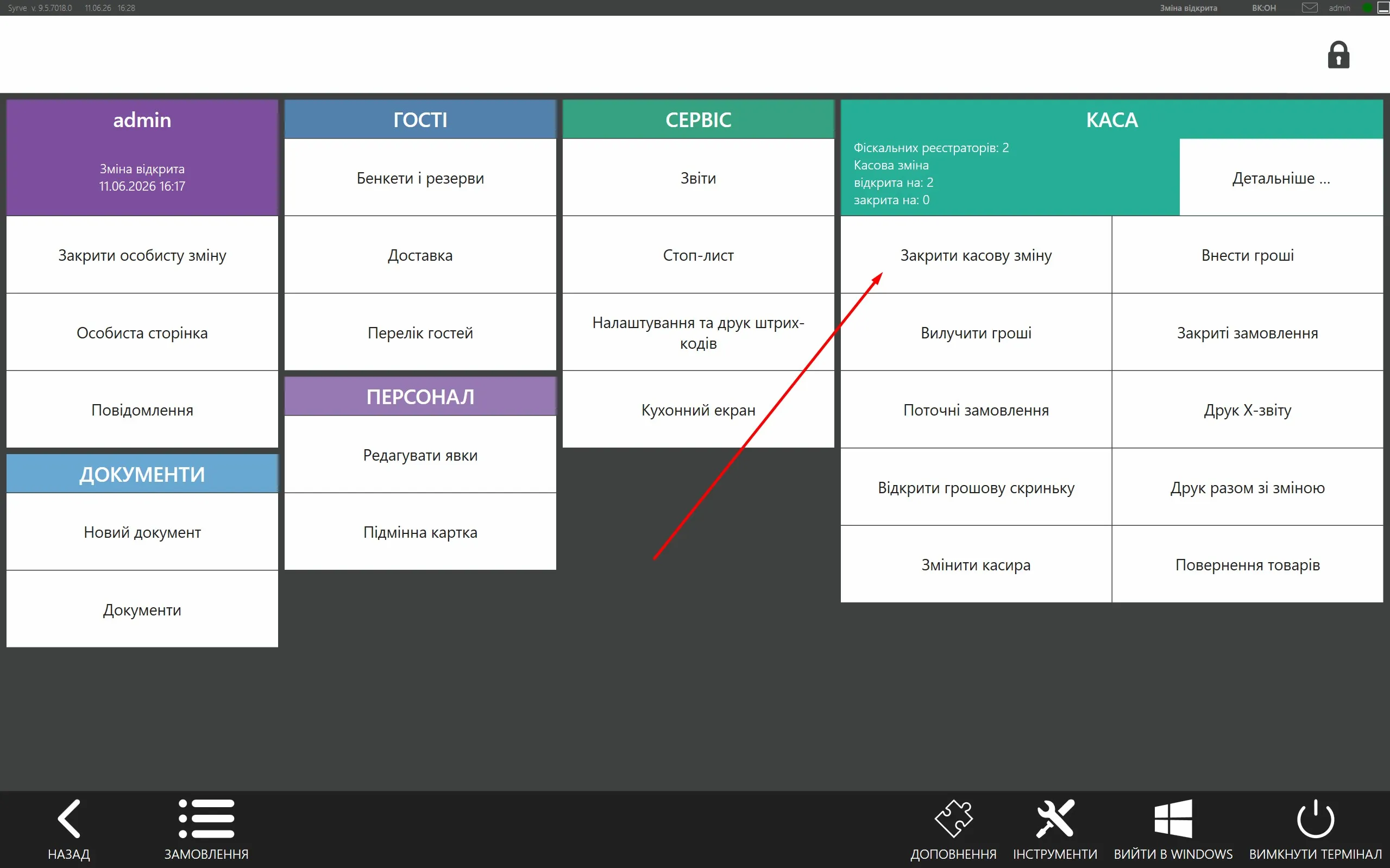
Рис. 43. Меню адміністрування смен у Syrve Front
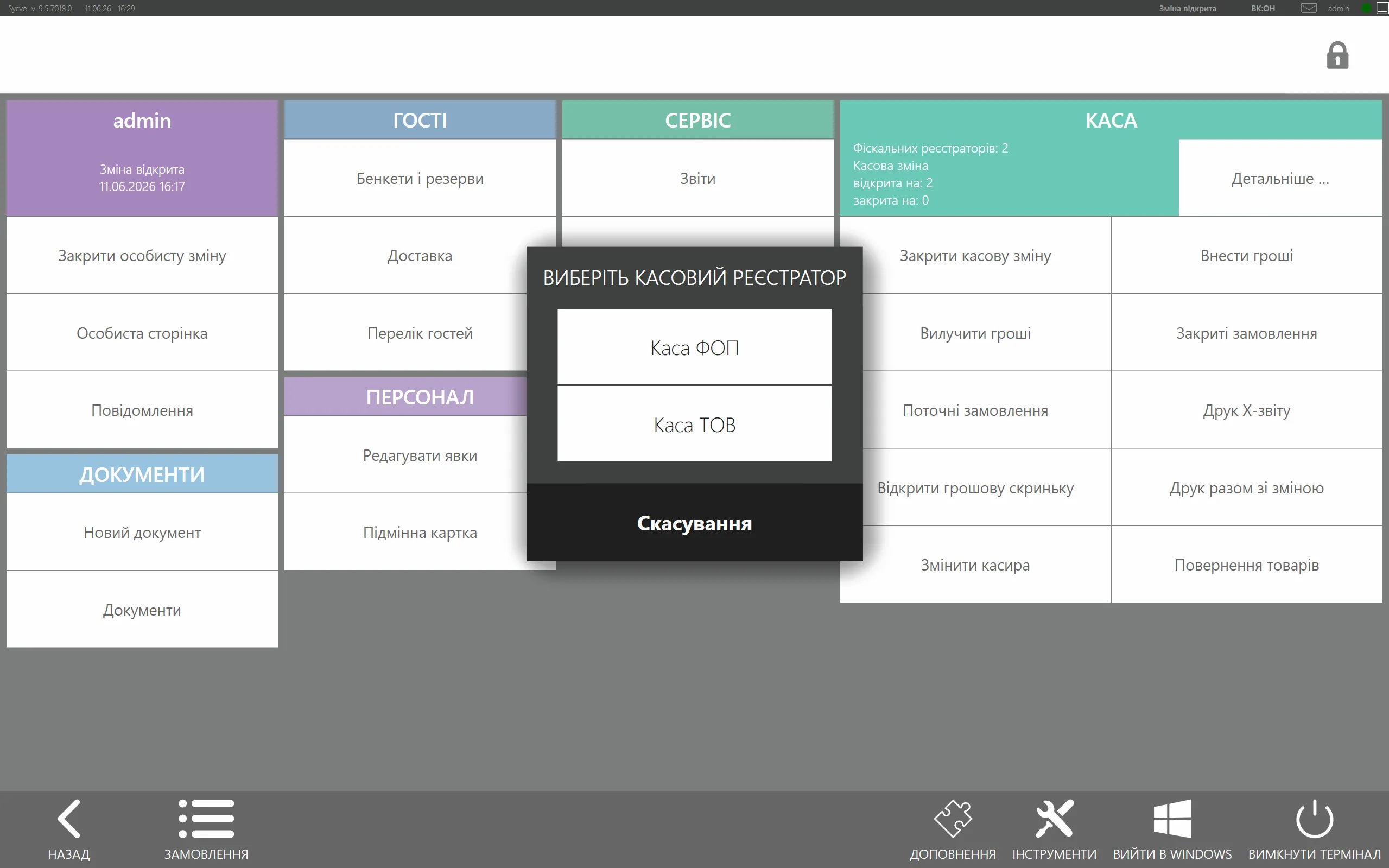
Рис. 44. Вибір фіскального реєстратора для зняття Z-звіту
Перевірка списку документів відкритої зміни в локальному реєстрі DeviceManager:
Реєстр документів закриття зміни ТОВ (операції «Службова видача» та «Z-звіт»):
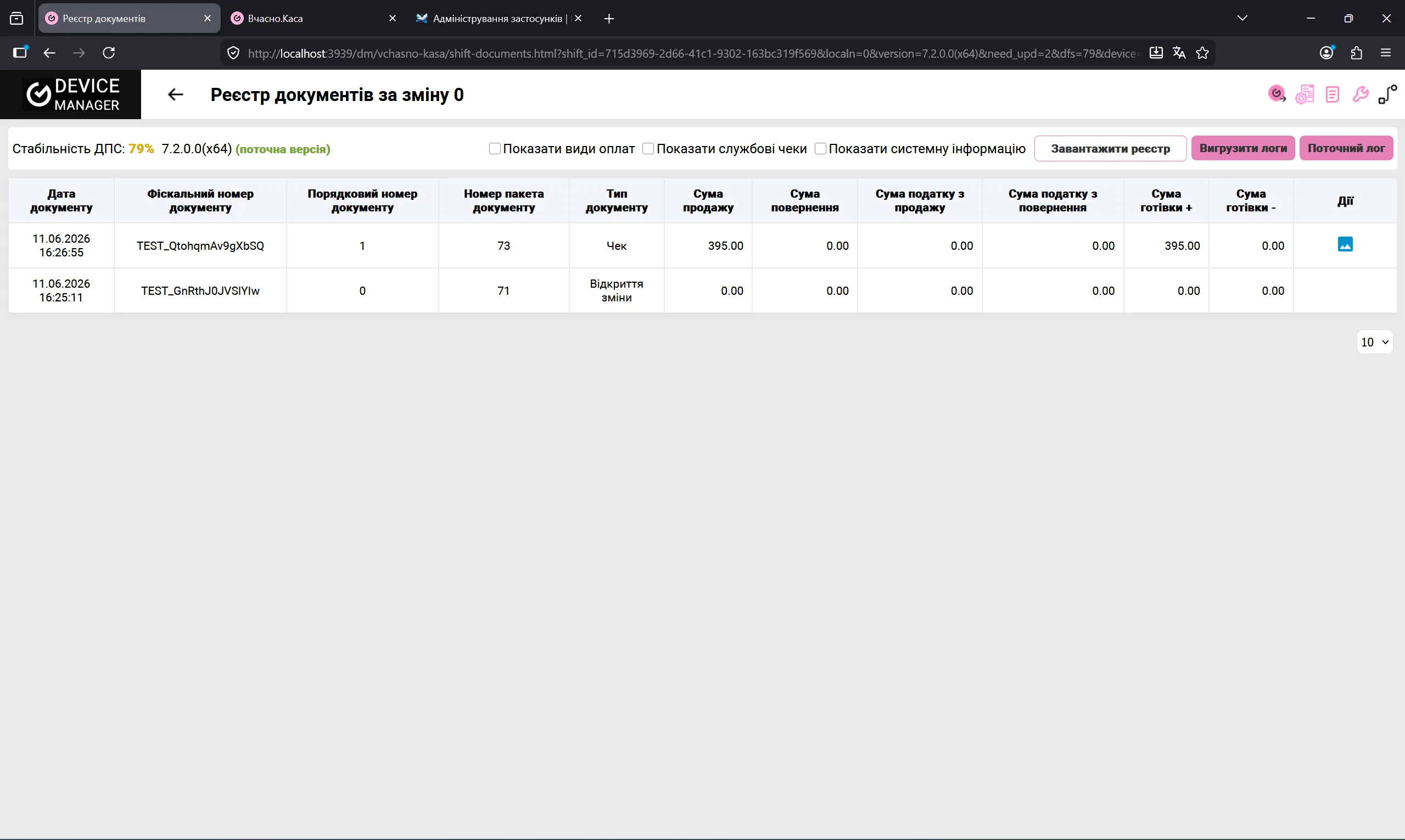
Рис. 45. Список документів у відкритій зміні ПРРО
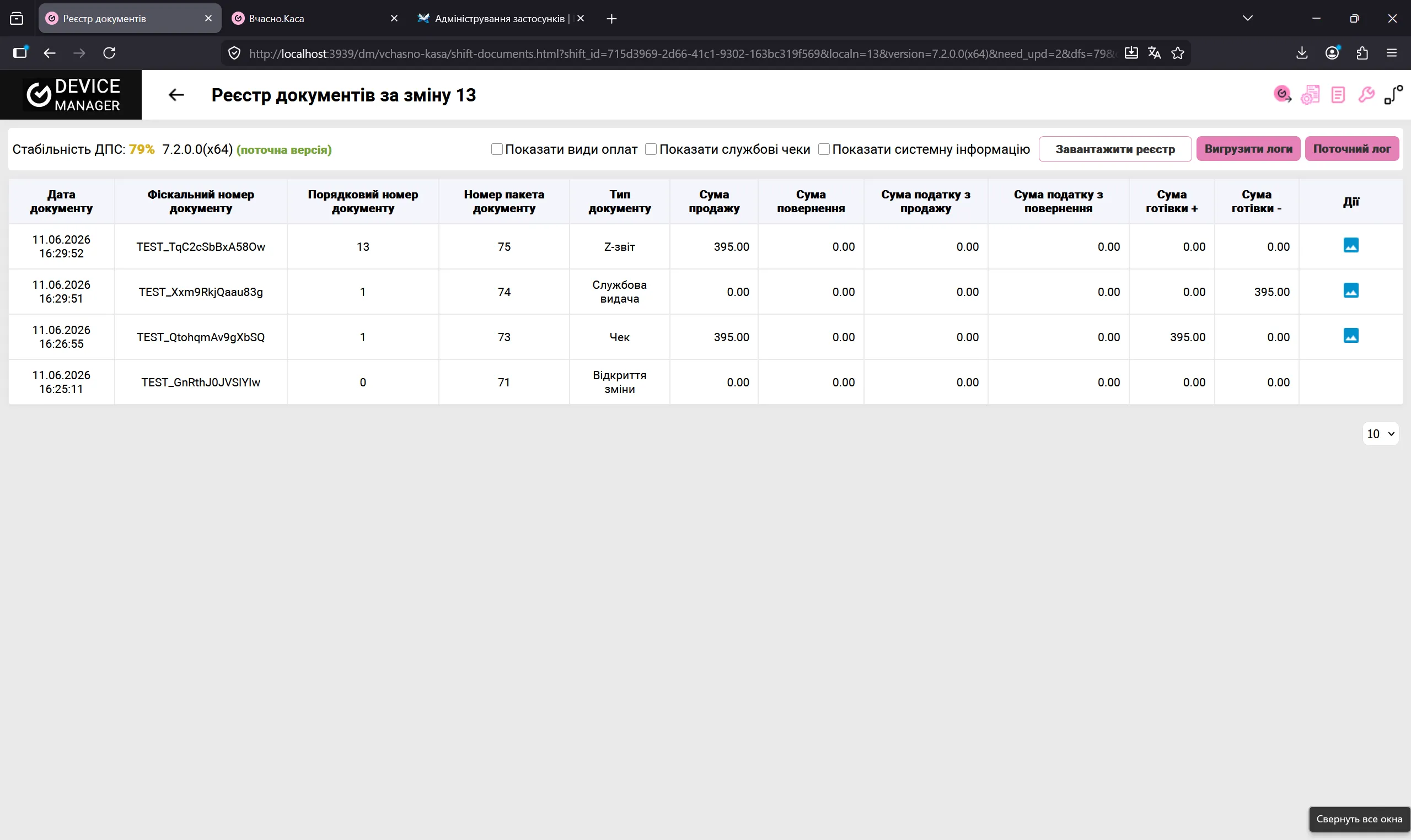
Рис. 46. Фіскалізовані документи та Z-звіт каси ТОВ
Реєстр документів закриття зміни ФОП (операції «Службова видача» та «Z-звіт»):
10. Додаткові функції плагина в Syrve POS
Через інтерфейс плагіна касиру доступні такі операції:
Інформація про сесію: Перегляд поточного номера смени, дати та статусу підключення.
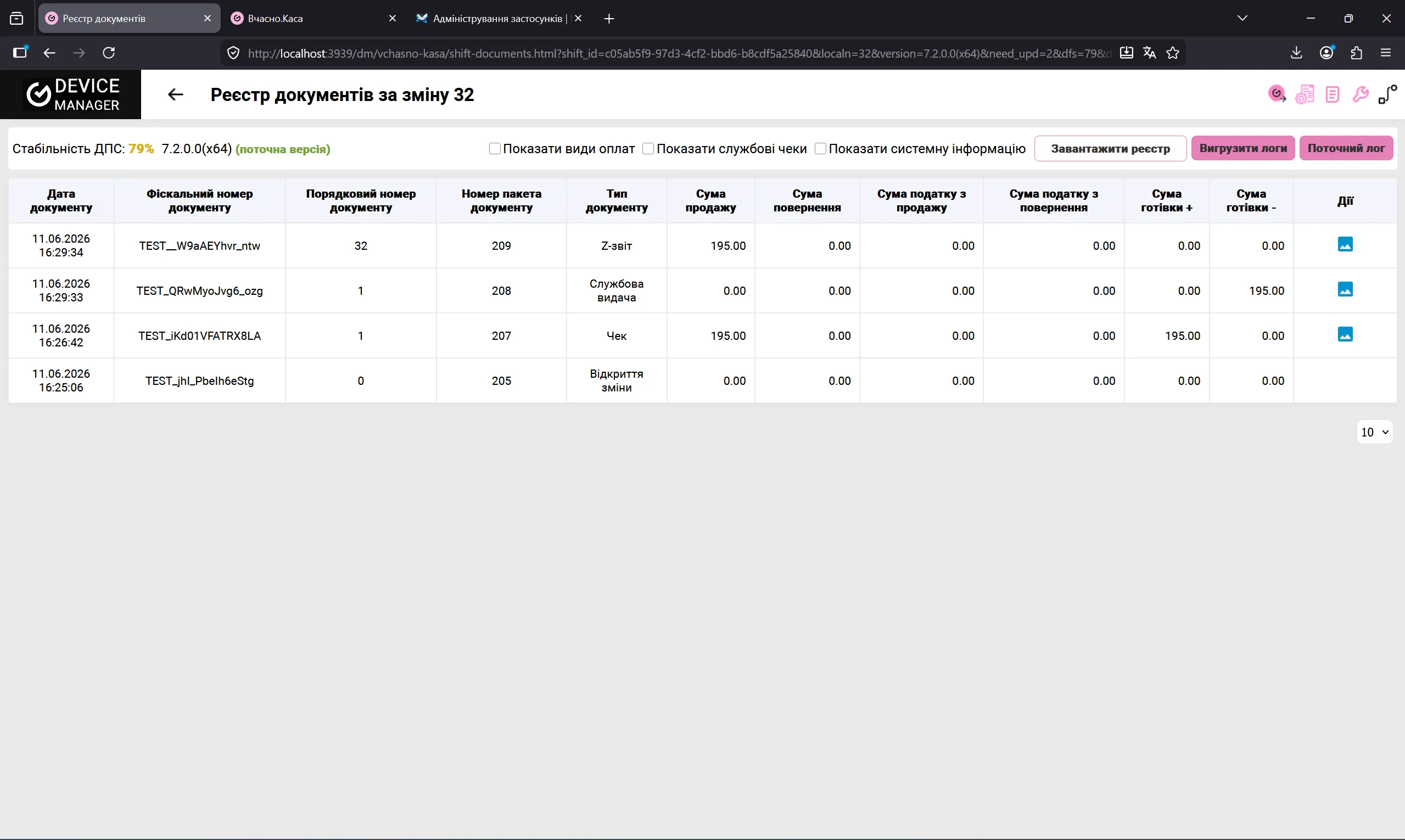
Рис. 47. Фіскалізовані документи та Z-звіт каси ФОП
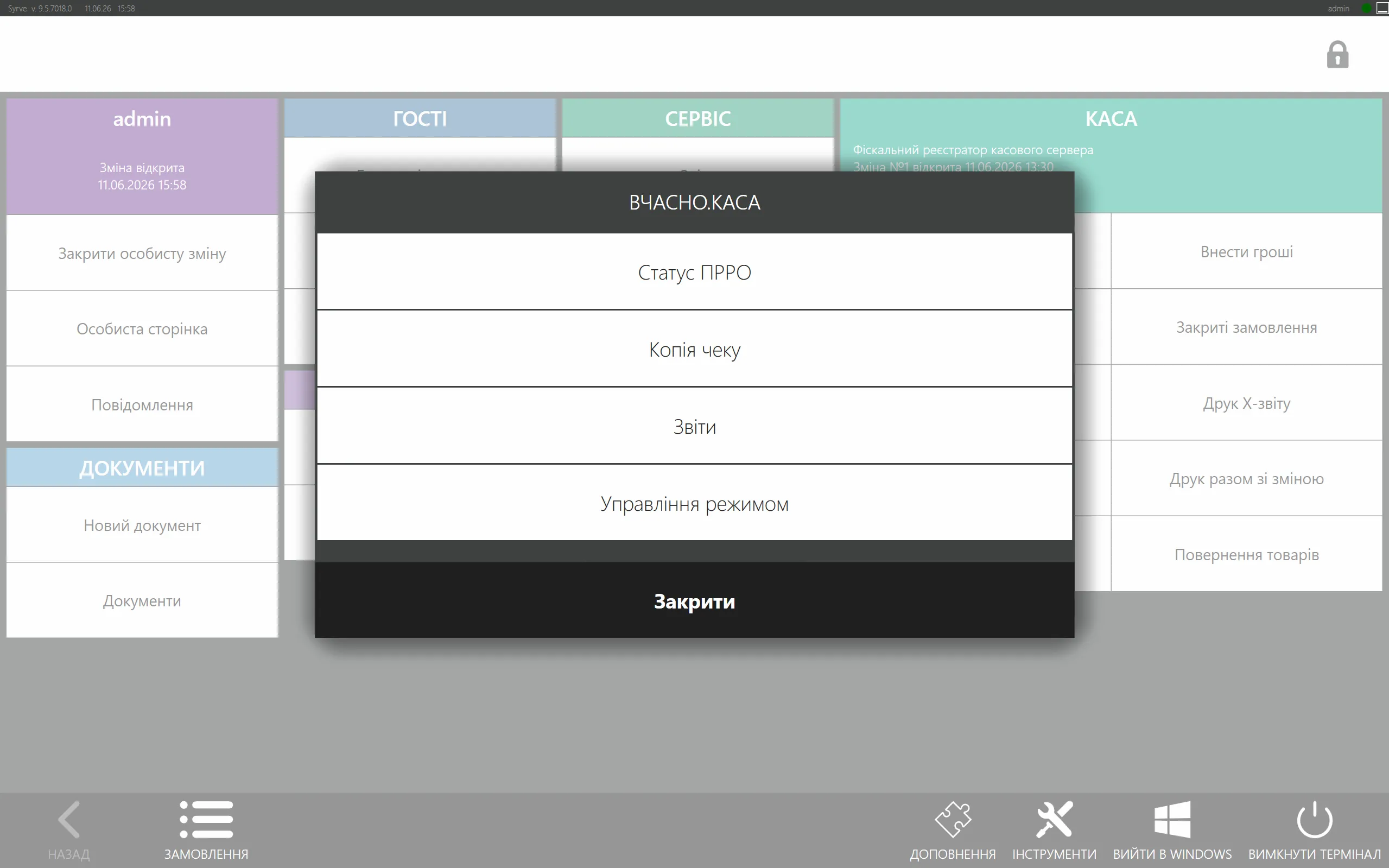
Рис. 48. Інформаційне вікно поточної фіскальної сесії
Управління режимом: Фіскалізація офлайн-чеків при відновленні інтернет-зв'язку, примусовий онлайн та швидкий друк копії останнього або конкретного чека.
Звіти: Швидкий друк проміжного X-звіту без закриття зміни, а також періодичних звітів з кабінету ДПС за вибрані дати або номери змін.
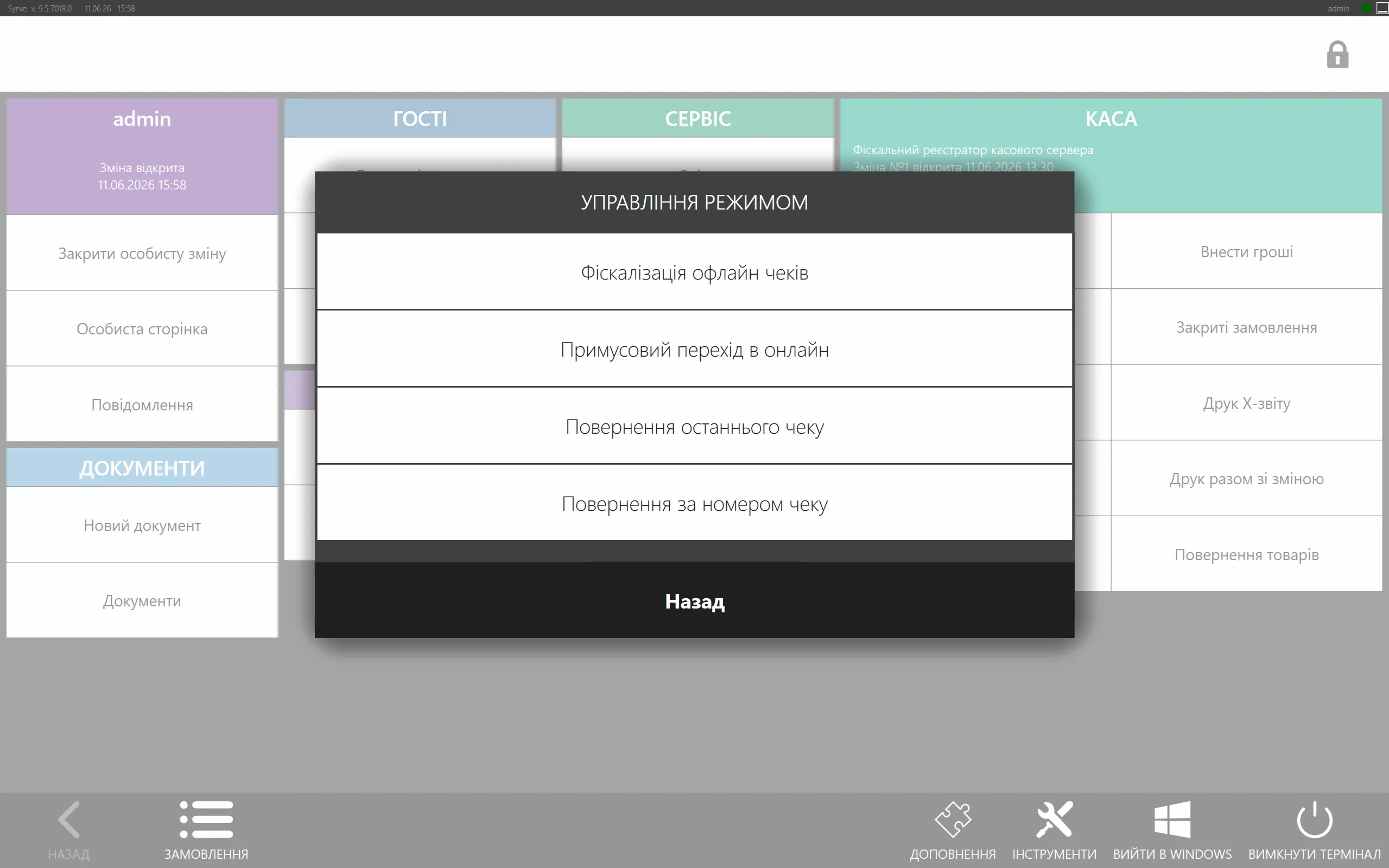
Рис. 49. Вікно сервісних операцій та режимів роботи ПРРО
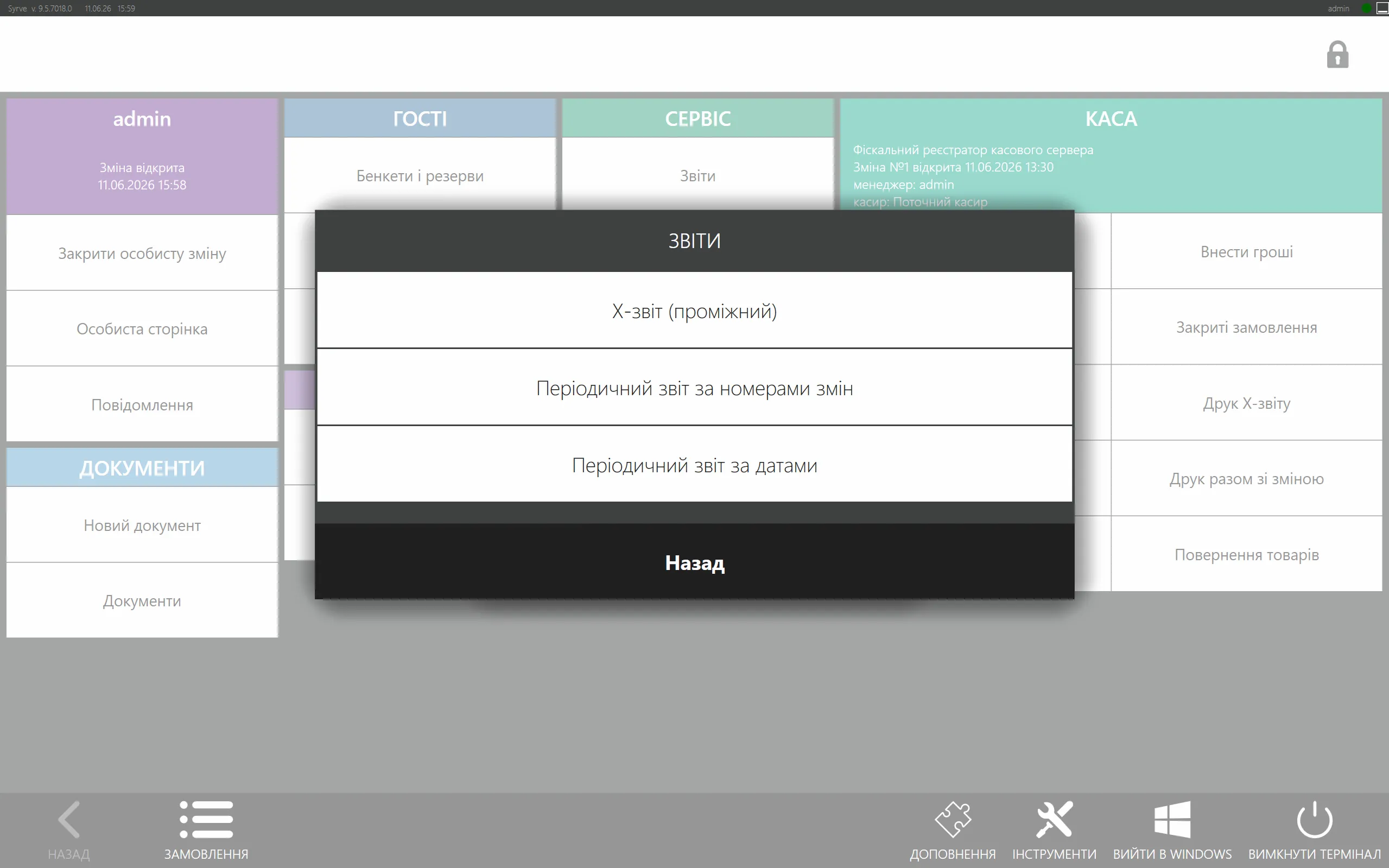
Рис. 50. Меню звітів у плагіні для касира
Ключові можливості
- Фіскалізація чеків
- Пряма інтеграція ПРРО з банківськими терміналами будь-якого банку України
- Коректна форма фіскального чеку, згідно вимог чинного законодавства