
Інтеграція з OctoChief KDS (Інструкція)
Як працювати з кухонним екраном OctoChief KDS Практична покрокова пам'ятка для кухарів, піцейоло, барменів та шеф-кухарів на кожен день.
Як це працює
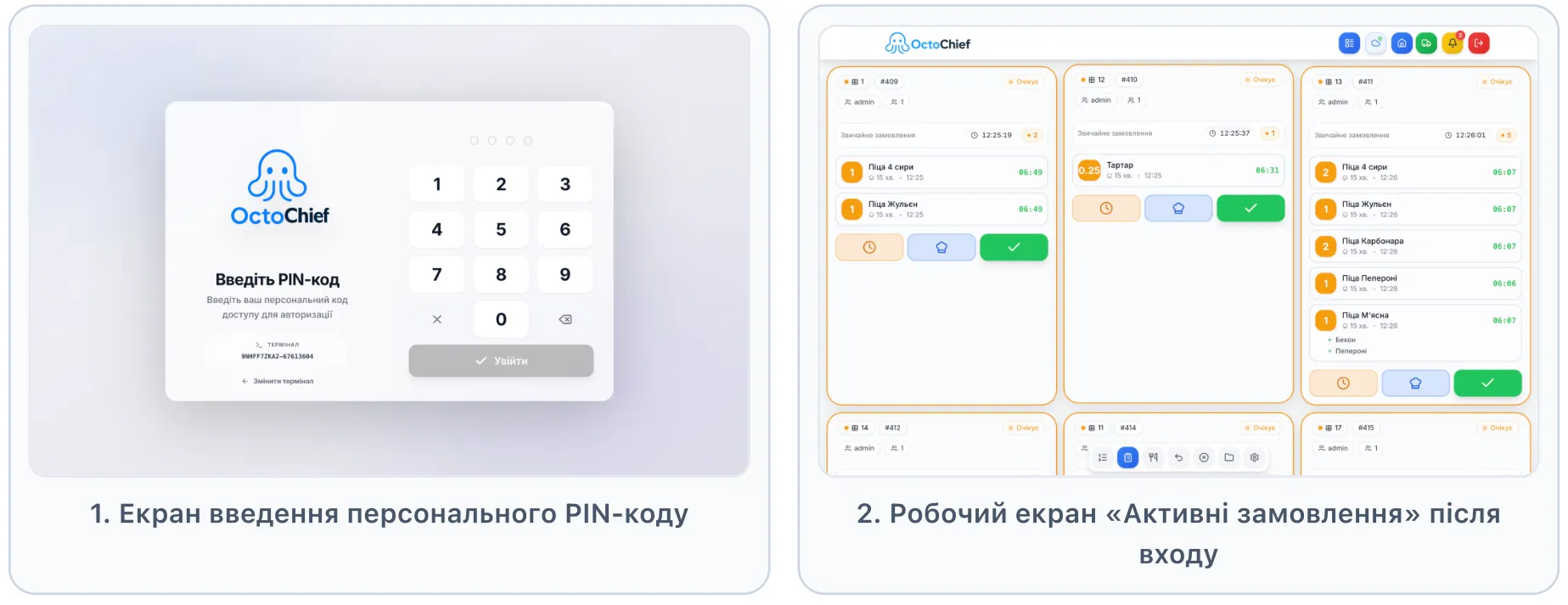
1. Початок роботи: Вхід за PIN-кодом
Перед початком зміни підійдіть до екрана вашого цеху та введіть свій персональний 4-значний PIN-код. Наприкінці зміни натисніть червону кнопку виходу у верхньому правому куті екрана.
1. Екран введення персонального PIN-коду
2. Робочий екран «Активні замовлення» після входу
2. Як читати картку замовлення та кольори
Шапка картки: номер столу (наприклад,
⊞ 12), номер чека (#410), статус замовлення, ім'я офіціанта та кількість гостей.Тип і час:
Звичайне замовленняабоДоставка / Самовивіз(із позначкою Оплачено), час створення та кількість страв у замовленні.Страви та модифікатори: число у кольоровому квадраті зліва — це кількість порцій (
1,2або вагова порція0.25). Під назвою страви обов'язково перевіряйте модифікатори (наприклад,+ Бекон,+ Пепероні,- Безлактозне молоко)!
Колір | Статус | Що потрібно робити |
|---|---|---|
Помаранчевий | Очікує | Нове замовлення! Ознайомтеся зі складом і натисніть синю кнопку з ковпаком, щоб взяти в роботу. |
Синій | У процесі / Готується | Страва готується. Коли все буде готово до видачі — натисніть зелену галочку. |
Зелений | Готово | Замовлення виконано і переміщено у вкладку «Повернення страв». |
Червоний | Прострочено / Видалено | Червоний таймер і рамка означають перевищення нормативу часу! Закреслена страва зі статусом «Видалено» готуватися не повинна. |
3. Три кнопки керування замовленням (Життєвий цикл)
У нижній частині кожної картки розташовані 3 великі кнопки для швидкої зміни статусу всього замовлення:
🕒 Годинник (помаранчева) — перевести назад у статус «Очікує».
👨🍳 Кухарський ковпак (синя) — взяти замовлення в роботу (статус «У процесі»).
✔️ Галочка (зелена) — позначити замовлення як «Готово» (картка закриється і перейде в історію).
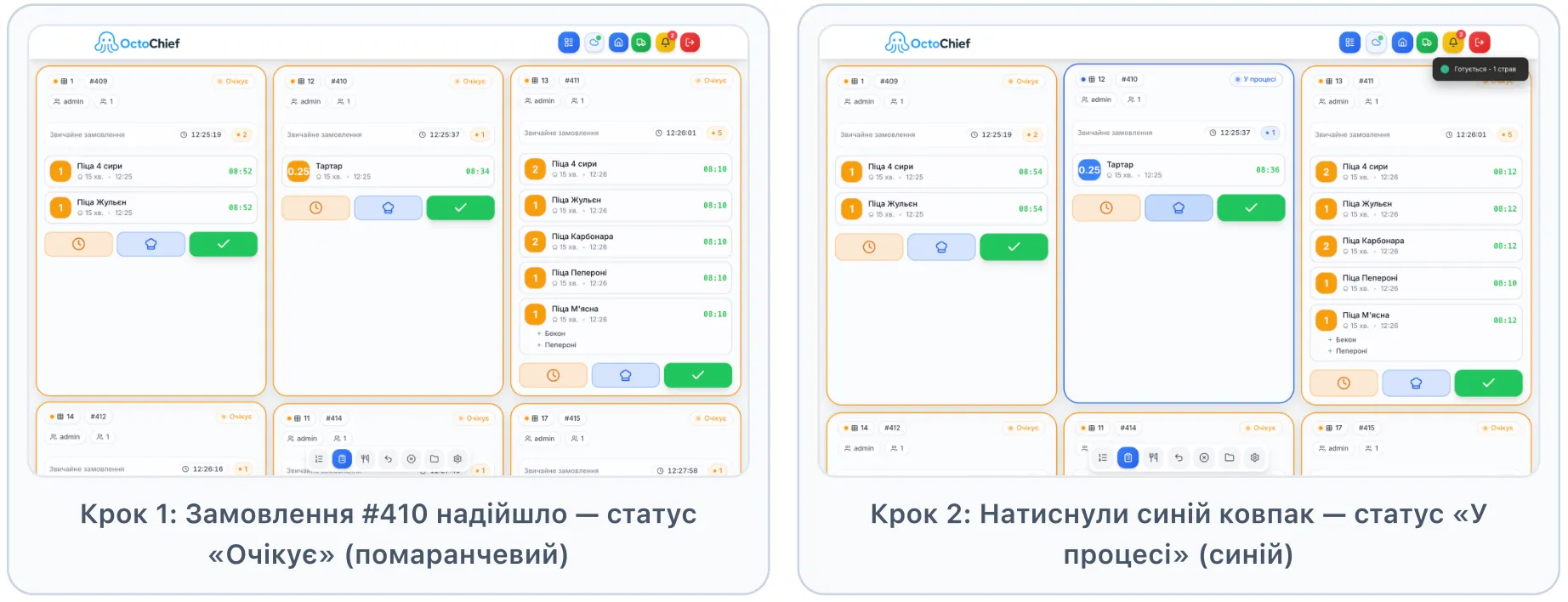
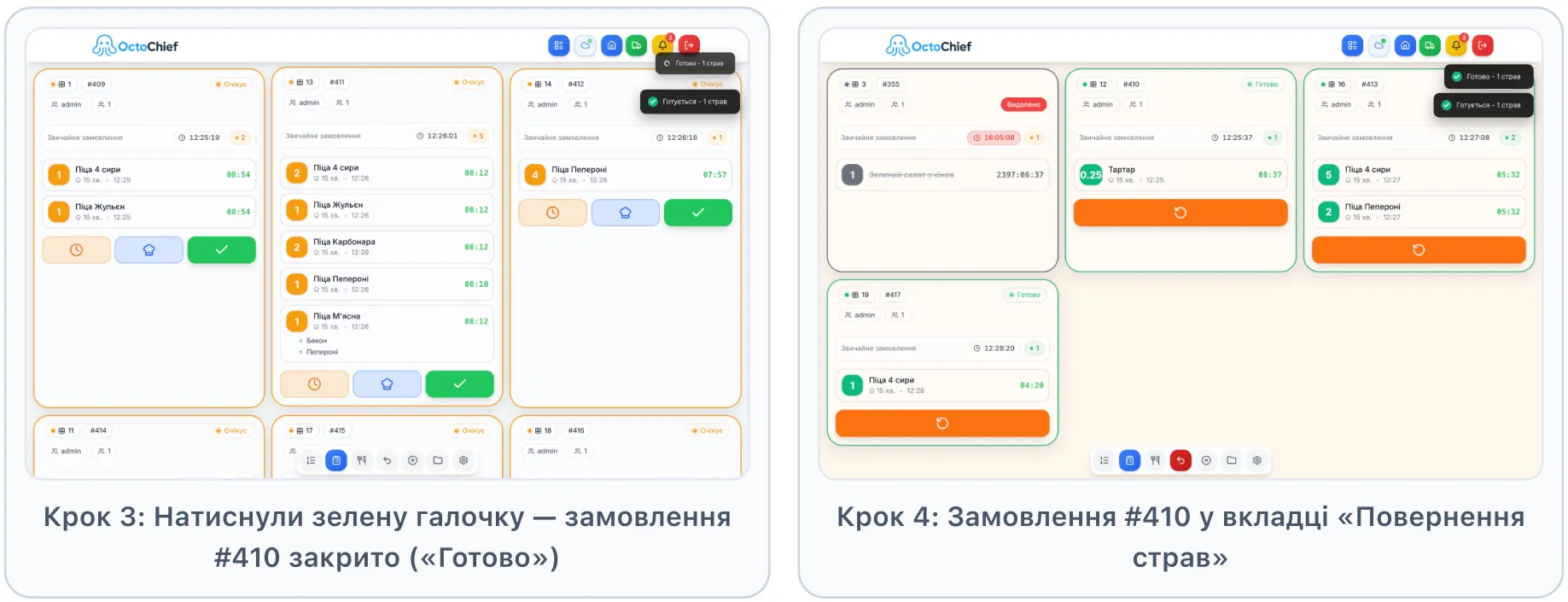
4. Як змінити статус однієї страви або відкрити Техкарту
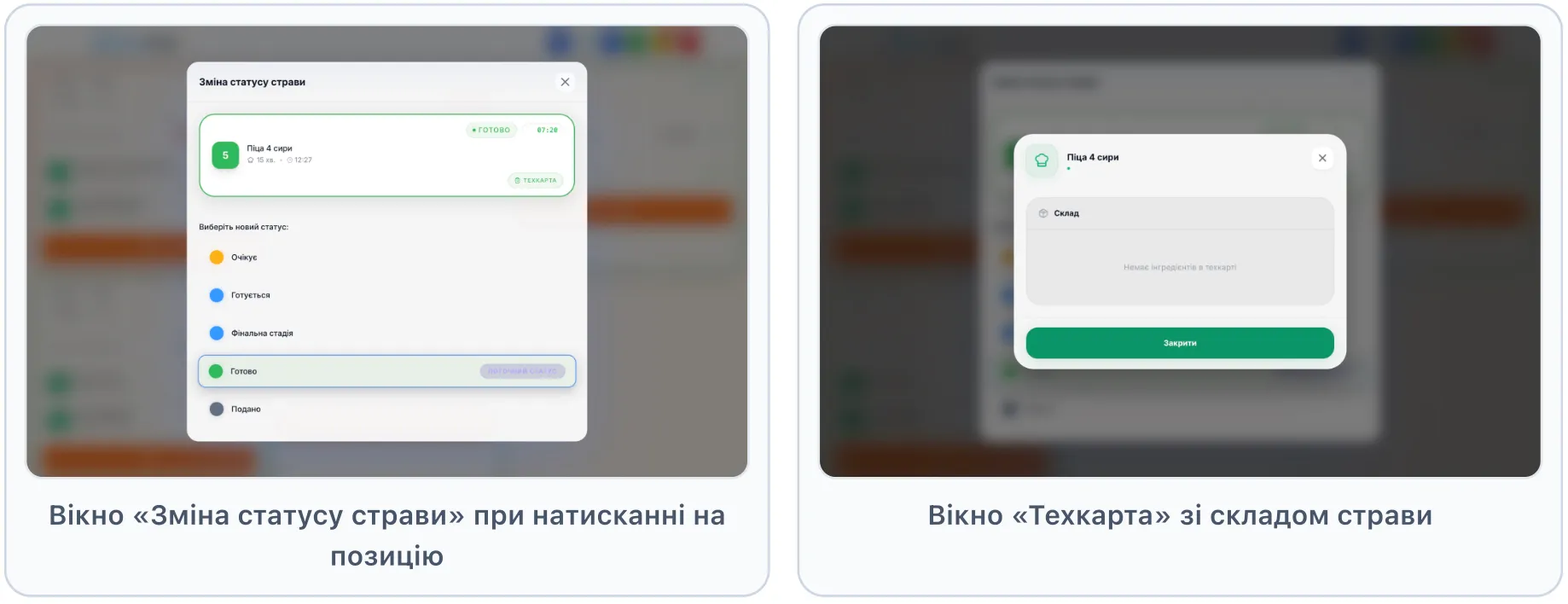
Якщо в замовленні багато позицій і потрібно відмітити готовність лише однієї страви або перевірити її грамовки:
Натисніть пальцем прямо на рядок потрібної страви в картці замовлення.
У вікні «Зміна статусу страви» оберіть потрібний етап: Очікує, Готується, Фінальна стадія, Готово або Подано.
Щоб переглянути рецептуру та інгредієнти, натисніть кнопку
📋 ТЕХКАРТА.
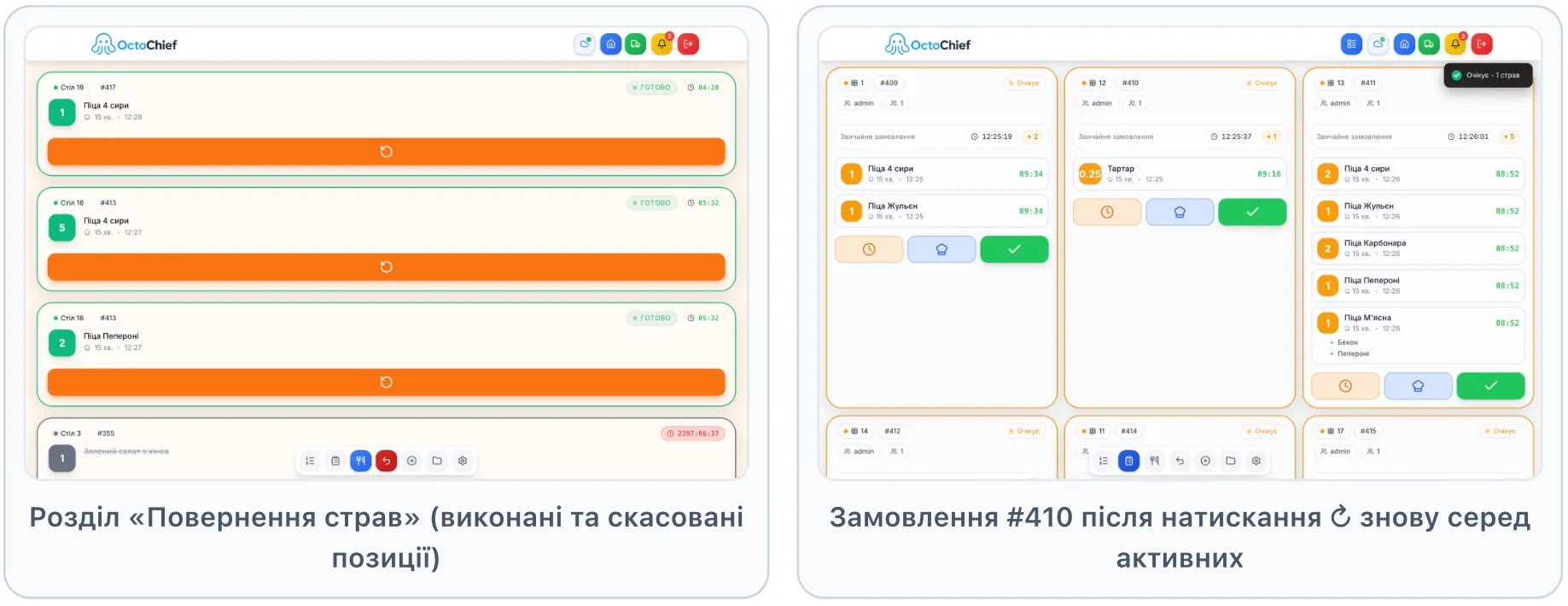
5. Повернення випадково закритого замовлення
Випадково натиснули зелену галочку «Готово»? Не проблема — замовлення можна повернути на активний екран за 2 секунди!
На нижній панелі натисніть 4-ту іконку зі стрілкою назад (
↩ Повернення страв).Знайдіть потрібне замовлення (воно підсвічене зеленою рамкою зі статусом
• Готово).Натисніть широку помаранчеву кнопку
↻унизу картки — замовлення одразу повернеться в розділ «Активні замовлення»!
Розділ «Повернення страв» (виконані та скасовані позиції)
Замовлення #410 після натискання ↻ знову серед активних
6. Робота в режимі «Всі страви окремо» та зі Стоп-листом
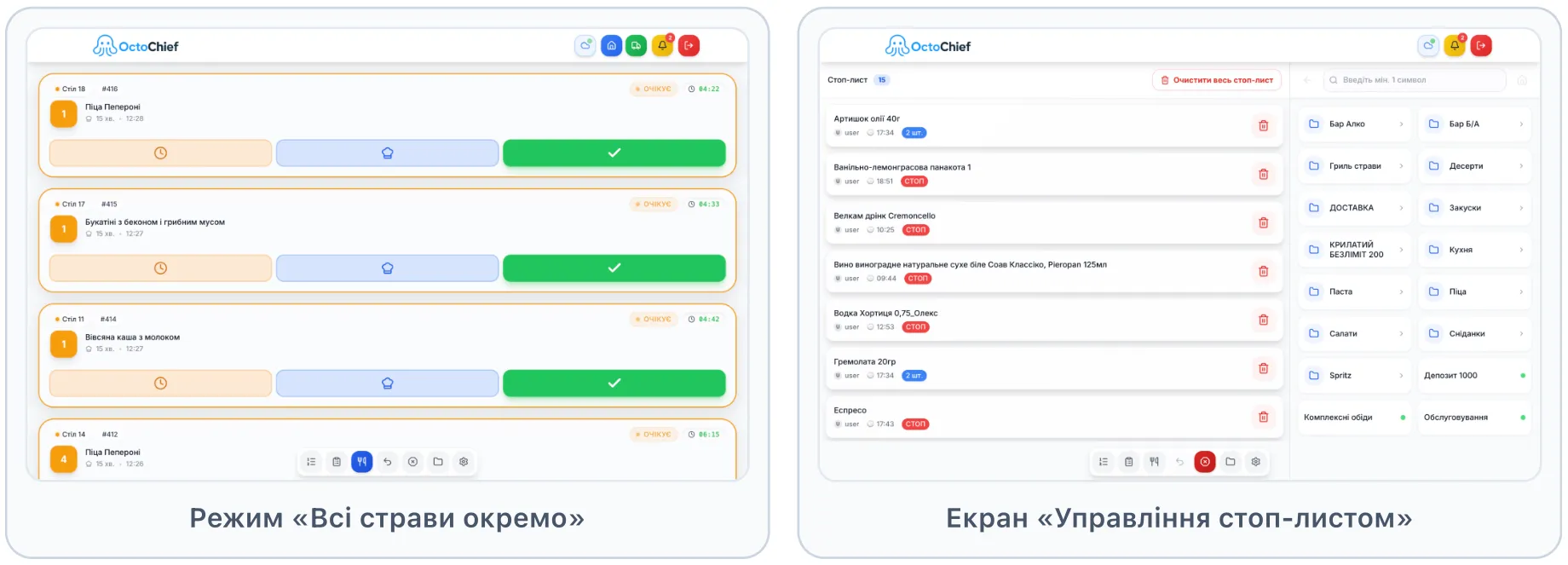
Всі страви окремо (3-тя кнопка доку 🍴): перемикає екран так, щоб кожна окрема страва з усіх столів відображалася власною карткою.
Управління стоп-листом (5-та кнопка доку ⓧ): якщо закінчився інгредієнт, знайдіть страву праворуч у каталозі або через пошук і поставте її на СТОП або вкажіть залишок порцій (2 шт.).
Режим «Всі страви окремо»
Екран «Управління стоп-листом»
7. Шпаргалка по кнопках нижньої панелі (зліва направо)
№ | Розділ | Для чого використовується |
|---|---|---|
1 | Страви по курсах подачі | Перегляд і приготування страв, розбитих за черговістю подачі курсів. |
2 | Активні замовлення | Головний екран кухні — всі поточні замовлення по столах та доставці. |
3 | Всі страви окремо | Відображення кожної страви окремою карткою з індивідуальним таймером. |
4 | Повернення страв | Історія готових і видалених замовлень; повернення замовлення в роботу кнопкою |
5 | Управління стоп-листом | Постановка страв на СТОП або обмеження кількості доступних порцій. |
6 | Документи | Акти списання, приготування, інвентаризації, переміщення та довідник техкарт. |
7 | Налаштування | Вибір цеху, теми екрана (світла/темна), масштабу та звукових сигналів. |
Ключові можливості
- Можливості не вказані